Puedes eliminar una cita de tu agenda en cualquier momento, también si ya está pagada. La diferencia es que, si está pagada (sea cual sea el método de pago), antes de borrarla te aparece un aviso: ese cobro tiene consecuencias en tu facturación y te recordamos qué hacer con él para que no se te descuadren las cuentas.
En resumen
Al eliminar una cita pagada, el cobro sigue en Contabilidad y en Facturación con la etiqueta Cancelada. Si devuelves el dinero, borra la factura (pendiente o borrador) o haz una rectificativa (emitida). Si no lo devuelves, emite la factura. Si el paciente pagó por Stripe, el dinero se le devuelve solo al eliminar la cita.
Sesión suelta o sesión de un bono
Lo que pasa con el dinero depende de cómo se pagó la cita:
- Sesión suelta: se muestra el aviso. Si el paciente la pagó por Stripe, el dinero se le devuelve automáticamente al eliminarla.
- Sesión de un bono: no hay que devolver nada. La sesión vuelve al bono del paciente para que la use en cualquier otro momento.
Elimina la cita desde sus detalles
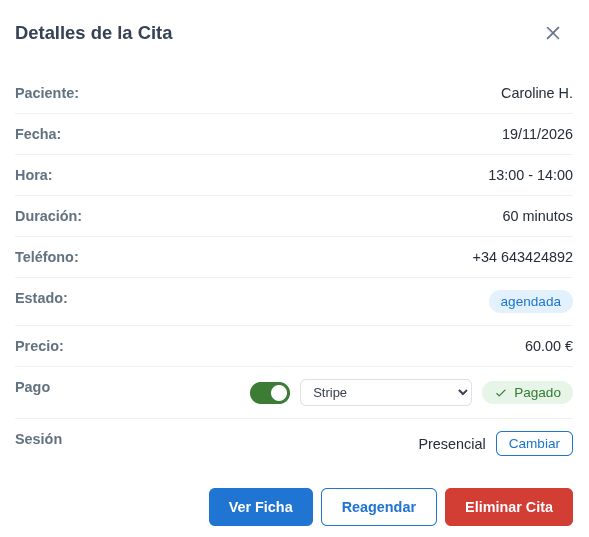
En la Agenda, pincha sobre la cita para abrir sus Detalles y pulsa Eliminar Cita.
Lee el aviso «Esta cita está pagada»
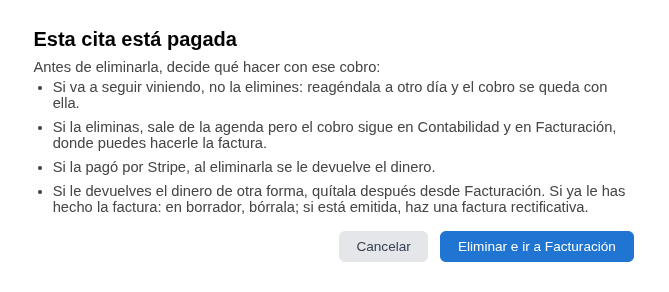
Si la cita está pagada, te aparece la ventana Esta cita está pagada, que te ayuda a decidir qué hacer con ese cobro:
- Si el paciente va a seguir viniendo, mejor no la elimines: reagéndala a otro día y el cobro se queda con ella.
- Si la eliminas, la cita sale de la agenda, pero el cobro sigue en Contabilidad y en Facturación, donde puedes hacerle la factura.
- Si la pagó por Stripe, el dinero se le devuelve al eliminarla.
- Si le devuelves el dinero de otra forma (efectivo, Bizum, transferencia…), tendrás que quitarla después desde Facturación.
Con el botón Eliminar e ir a Facturación la cita se borra y pasas directamente a Facturación. Si te lo piensas, pulsa Cancelar y la cita se queda como estaba.
Qué ves en Facturación
La cita eliminada sigue en Facturas → Desde citas, con la etiqueta roja Cancelada debajo del nombre del paciente. Lo que puedes hacer depende del estado de su factura:
- Pendiente: aparece una papelera para borrarla.
- Borrador: aparece una papelera para borrarla.
- Emitida: ya no se puede borrar. Haz una factura rectificativa, como explicamos en la guía Rectifica una factura emitida.
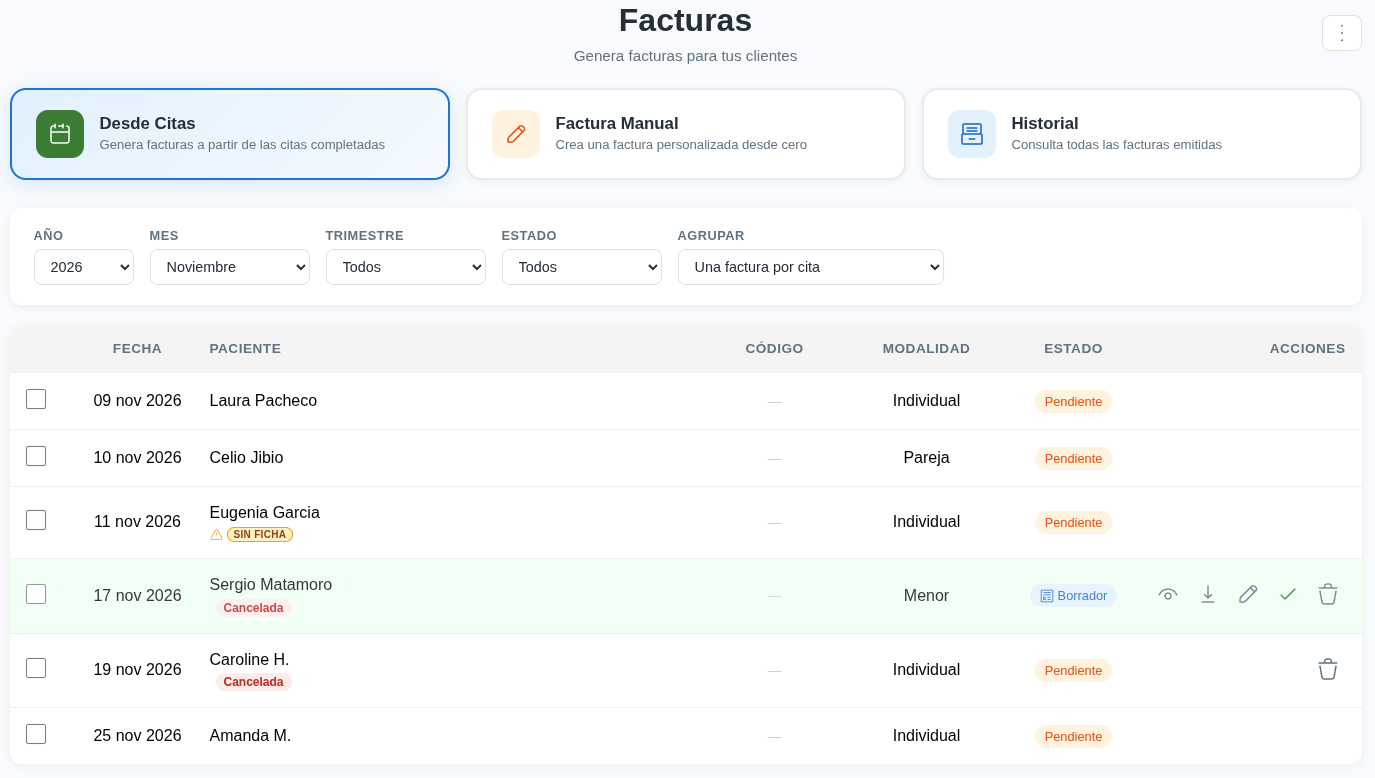
Mientras la factura no esté emitida, puedes borrarla y devolverle el dinero al paciente. Si no le devuelves el dinero, deberás emitir la factura igualmente, porque ese cobro sigue siendo un ingreso.
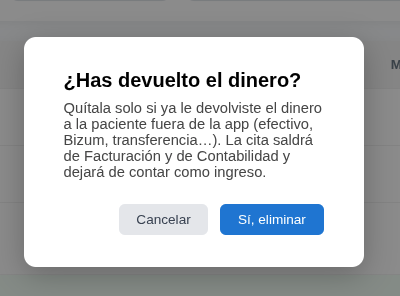
Al pulsar la papelera: «¿Has devuelto el dinero?»
Antes de borrarla te aparece un recordatorio, ¿Has devuelto el dinero?: bórrala solo si ya se lo devolviste al paciente fuera de la app. Al pulsar Sí, eliminar, la cita sale de Facturación y de Contabilidad y deja de contar como ingreso.
Qué ves en Contabilidad
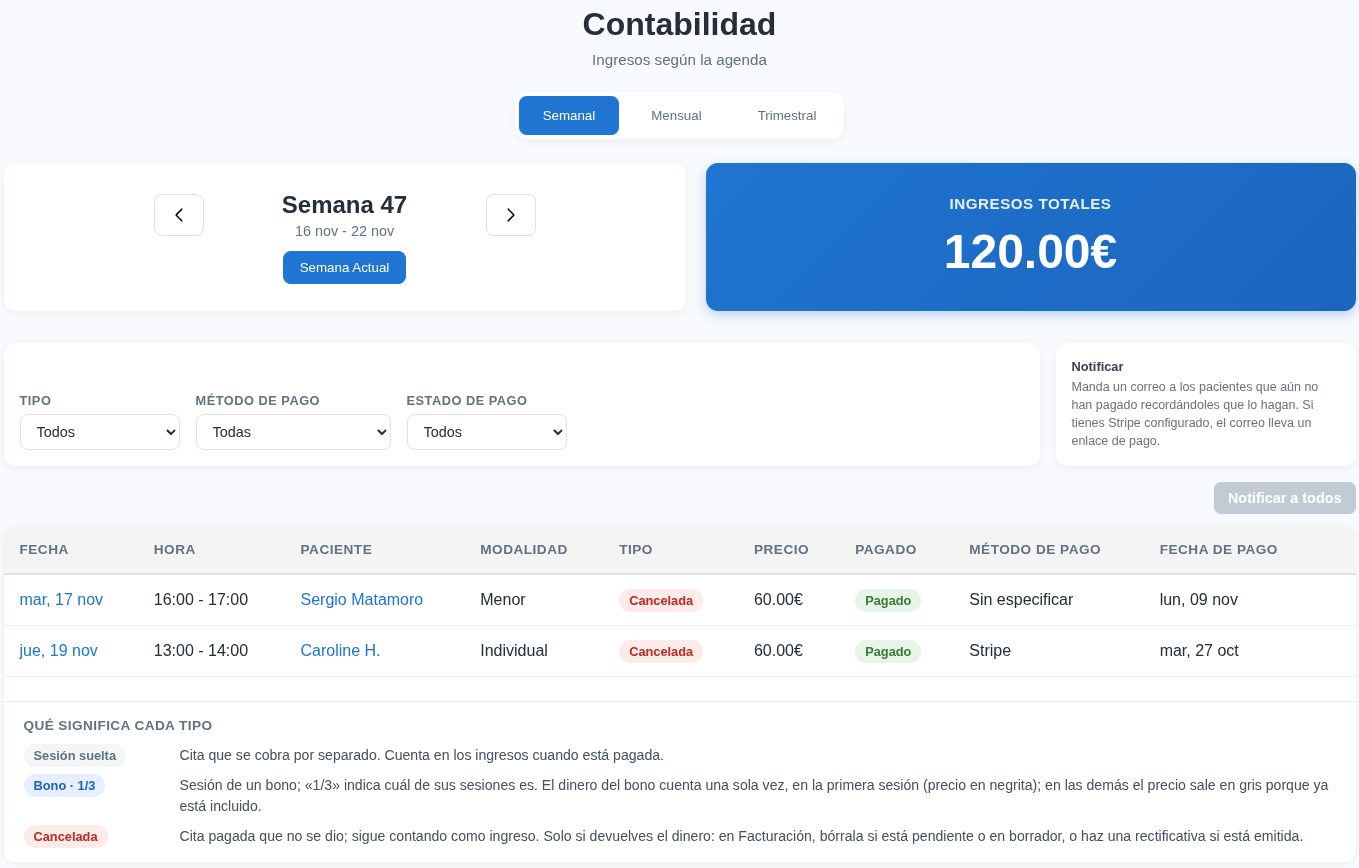
En Contabilidad, la cita eliminada aparece con el tipo Cancelada y sigue sumando en tus ingresos hasta que la borres de Facturación o hagas la factura rectificativa.
Debajo de la tabla tienes la leyenda Qué significa cada tipo, que lo explica junto al resto de etiquetas. Te lo contamos en la guía Sabe quién te paga, cuánto y cuándo.
Recuerda
Si devuelves el dinero, borra la factura (pendiente o borrador) o haz una rectificativa (emitida). Si no lo devuelves, emite la factura. Mientras tanto, la cita cancelada seguirá sumando en tus ingresos.
Dónde ver los reembolsos de Stripe
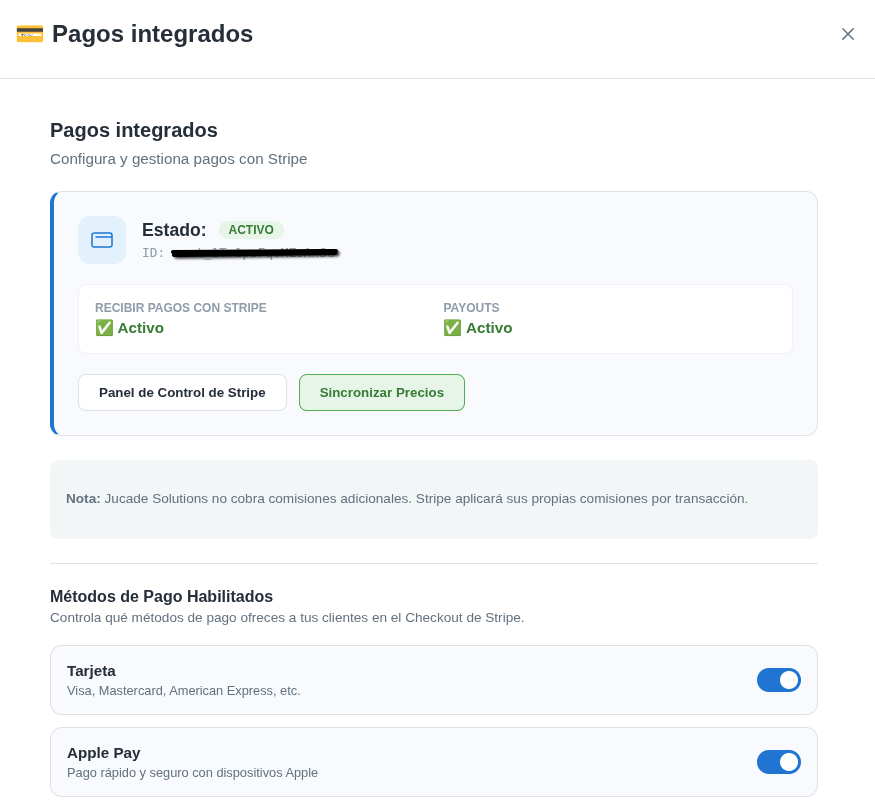
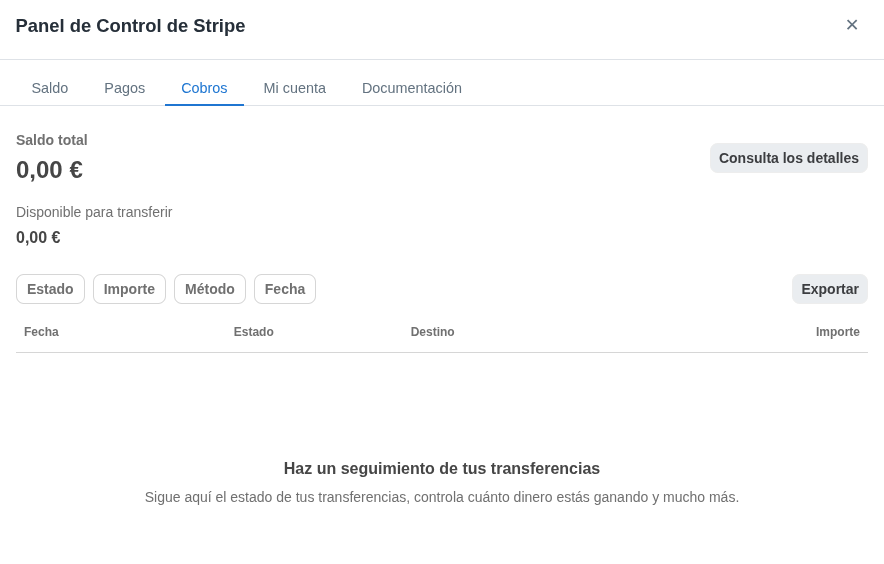
Si la cita se pagó por Stripe y se ha devuelto el dinero, puedes comprobar el reembolso en el panel de control → Pagos integrados (Stripe) → Panel de Control de Stripe. Ahí verás los reembolsos junto con tu saldo, pagos y cobros.