¿Sabes cuánto te ha pagado cada paciente este mes y cuánto te queda por cobrar? Contabilidad lo muestra todo en una sola pantalla: qué has cobrado, qué está pendiente y a quién puedes avisar para que pague.
En resumen
En Contabilidad ves tus ingresos por semana, mes o trimestre, con cada cita, su estado de pago y el método con el que te han pagado. Desde ahí puedes notificar a los pacientes que aún deben pagar, y el resultado se refleja en el panel de control.
Elige el periodo: semana, mes o trimestre
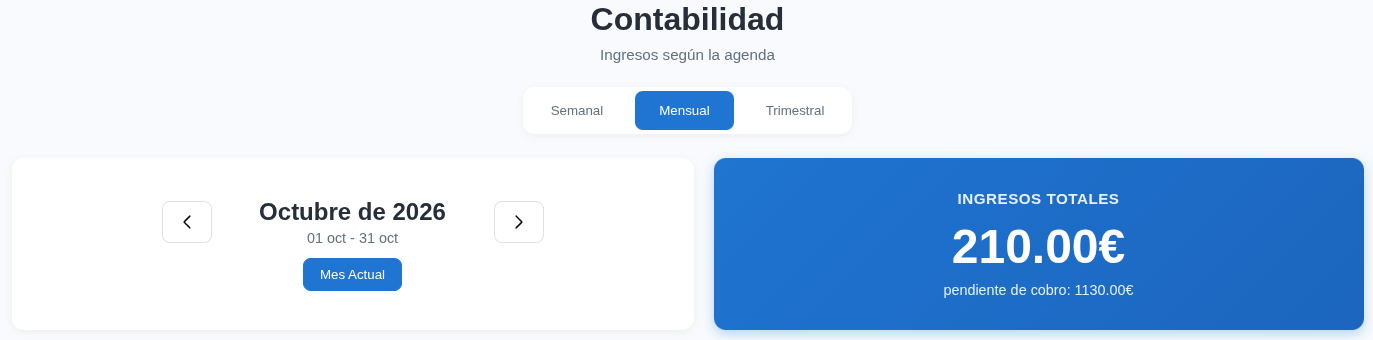
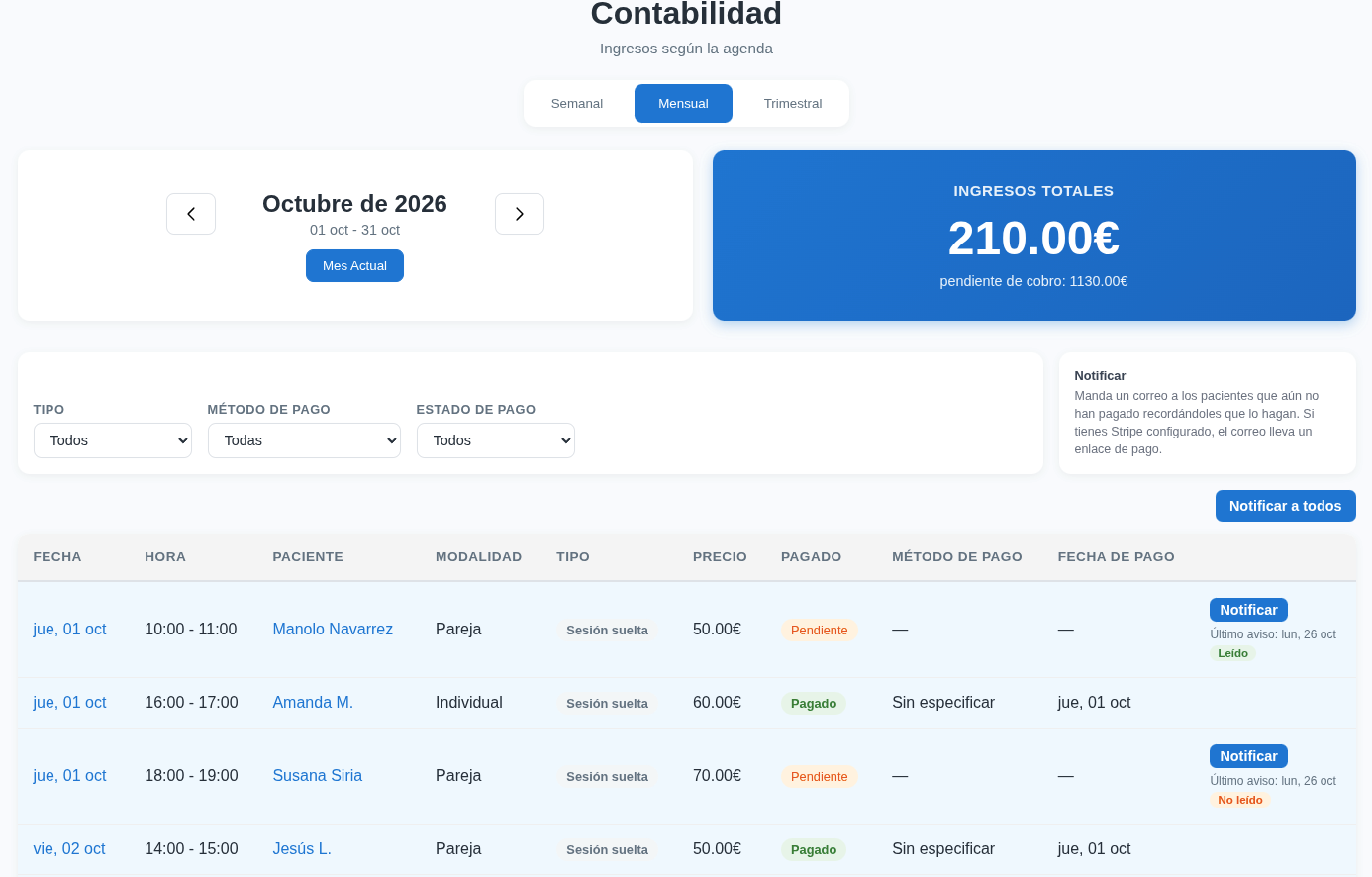
Entra en Contabilidad y elige la vista que necesitas: Semanal, Mensual o Trimestral. Con las flechas cambias de periodo, y con Semana actual o Mes actual vuelves al de hoy.
Así puedes ver de un vistazo cuánto has ingresado esta semana, este mes o en el trimestre.
Mira tus ingresos y lo que te queda por cobrar
Arriba tienes el bloque azul con los ingresos totales del periodo y, debajo, el pendiente de cobro. Así sabes al momento cuánto has cobrado y cuánto te debe la gente.
Revisa quién te ha pagado
La tabla te enseña, cita a cita: la fecha, el paciente, la modalidad, si es una sesión suelta o con bono, el precio, si está pagado o pendiente, el método de pago y la fecha de pago.
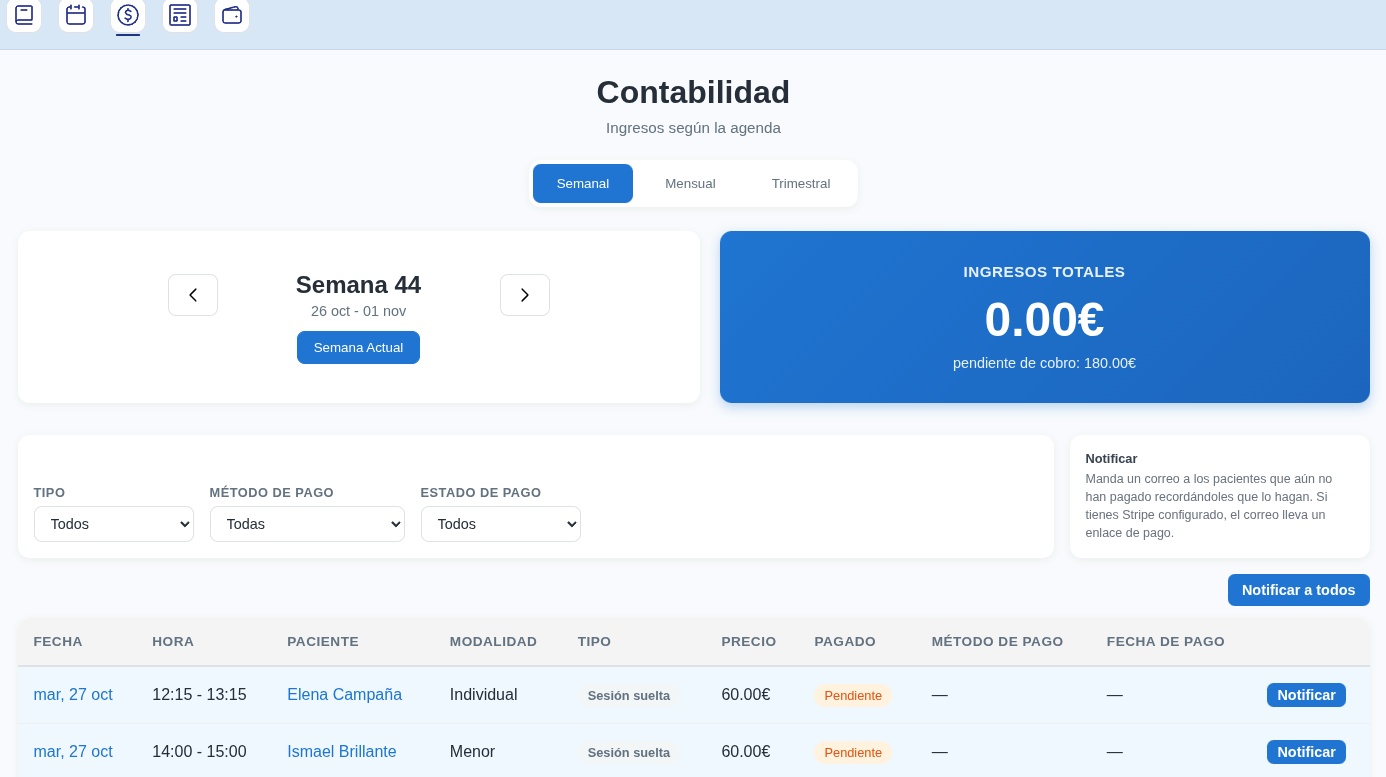
Usa los filtros para ver solo lo que te interesa. Puedes combinarlos.
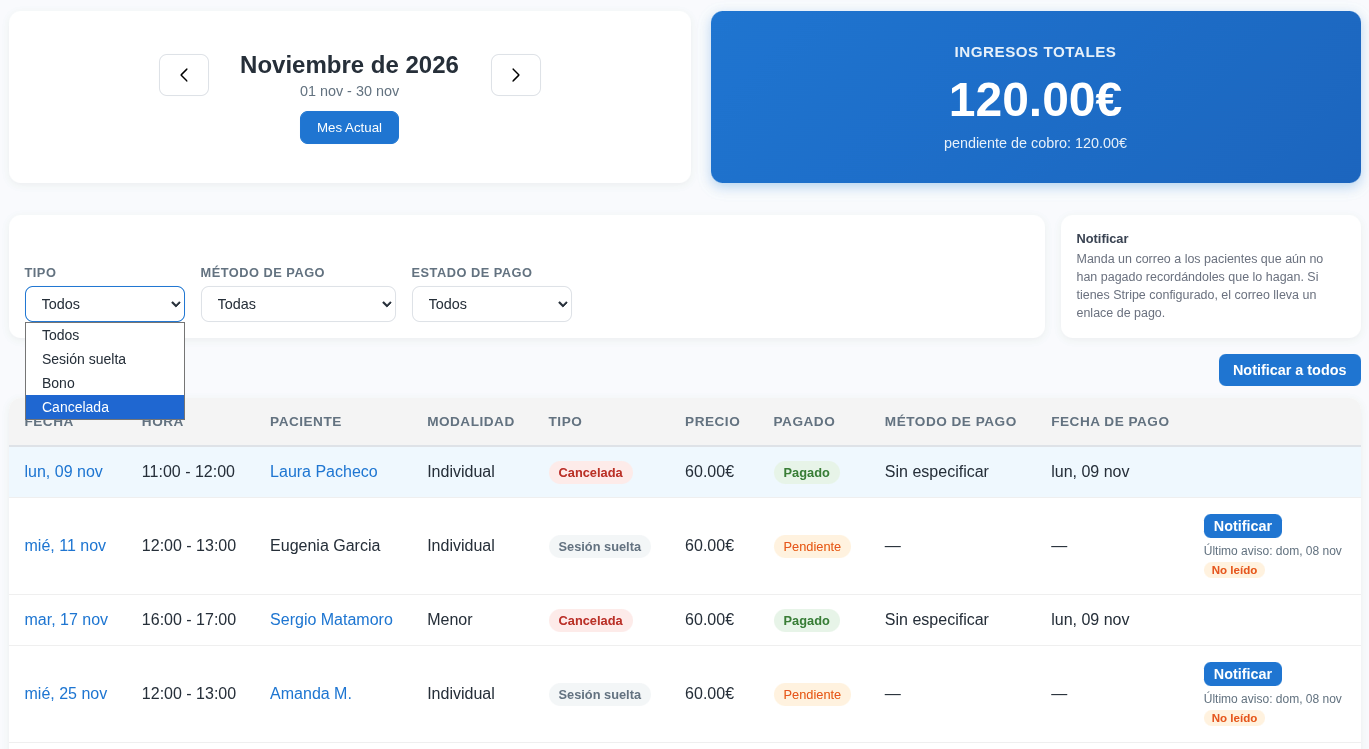
- Tipo: Todos, Sesión suelta, Bono o Cancelada. Si quieres saber cuánto te deben solo por bonos, elige Bono. Con Cancelada ves las citas pagadas que eliminaste de la agenda y que todavía suman en tus ingresos.
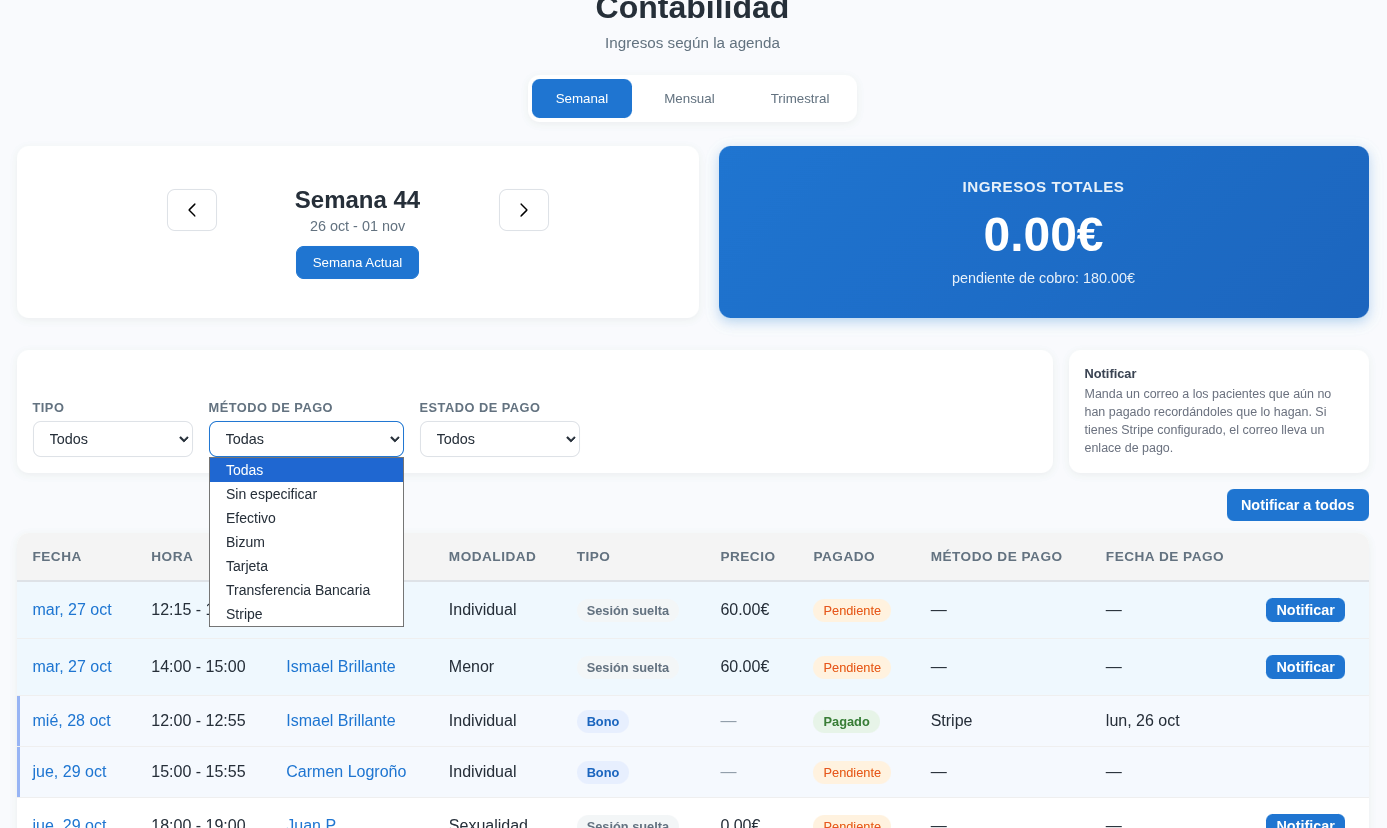
- Método de pago: Todas, Sin especificar, Efectivo, Bizum, Tarjeta, Transferencia Bancaria o Stripe. Sirve para ver cómo te paga cada persona.
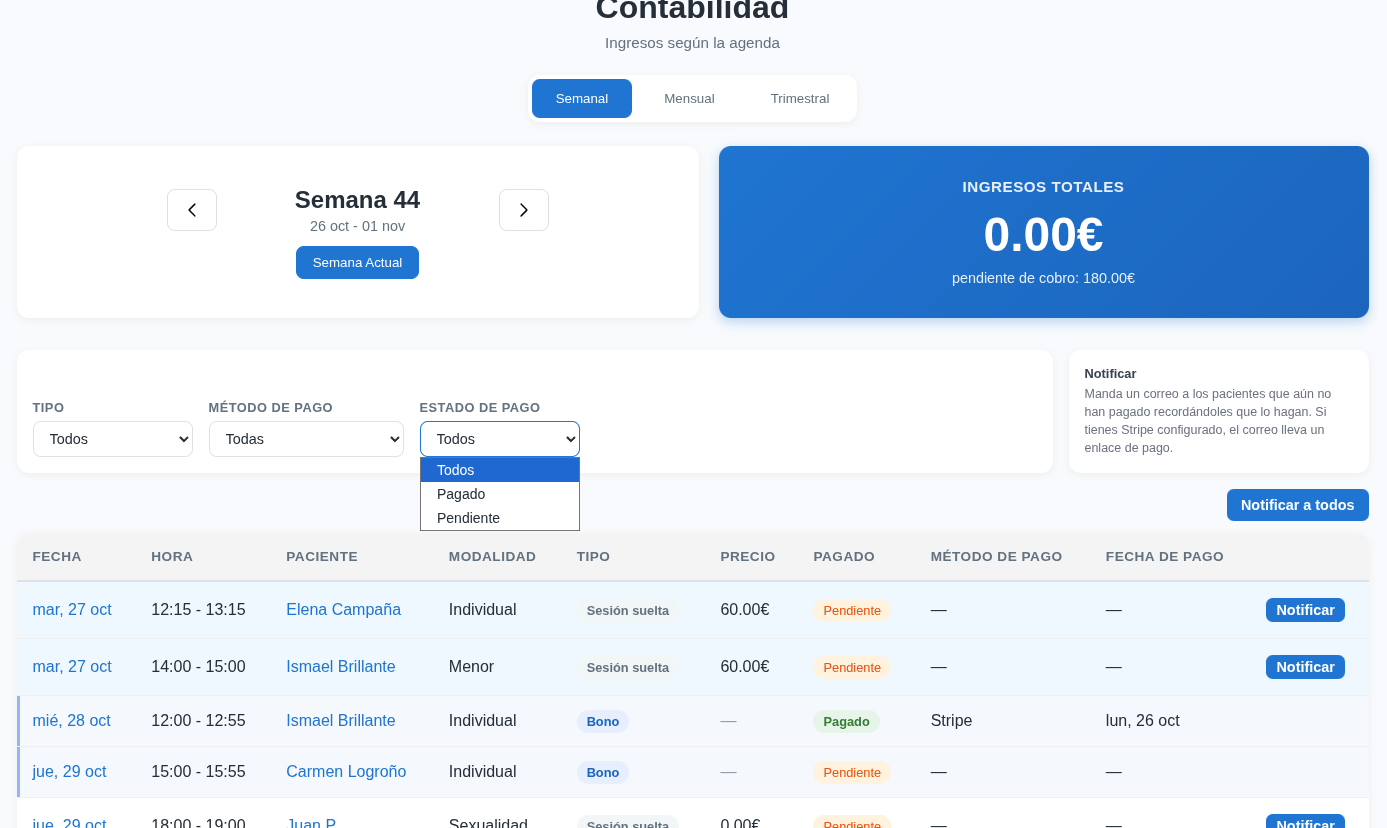
- Estado de pago: Todos, Pagado o Pendiente. Para ver solo a quién tienes que cobrar, elige Pendiente.
Un ejemplo
Para saber cuánto te deben por sesiones sueltas, elige Estado de pago: Pendiente y Tipo: Sesión suelta.
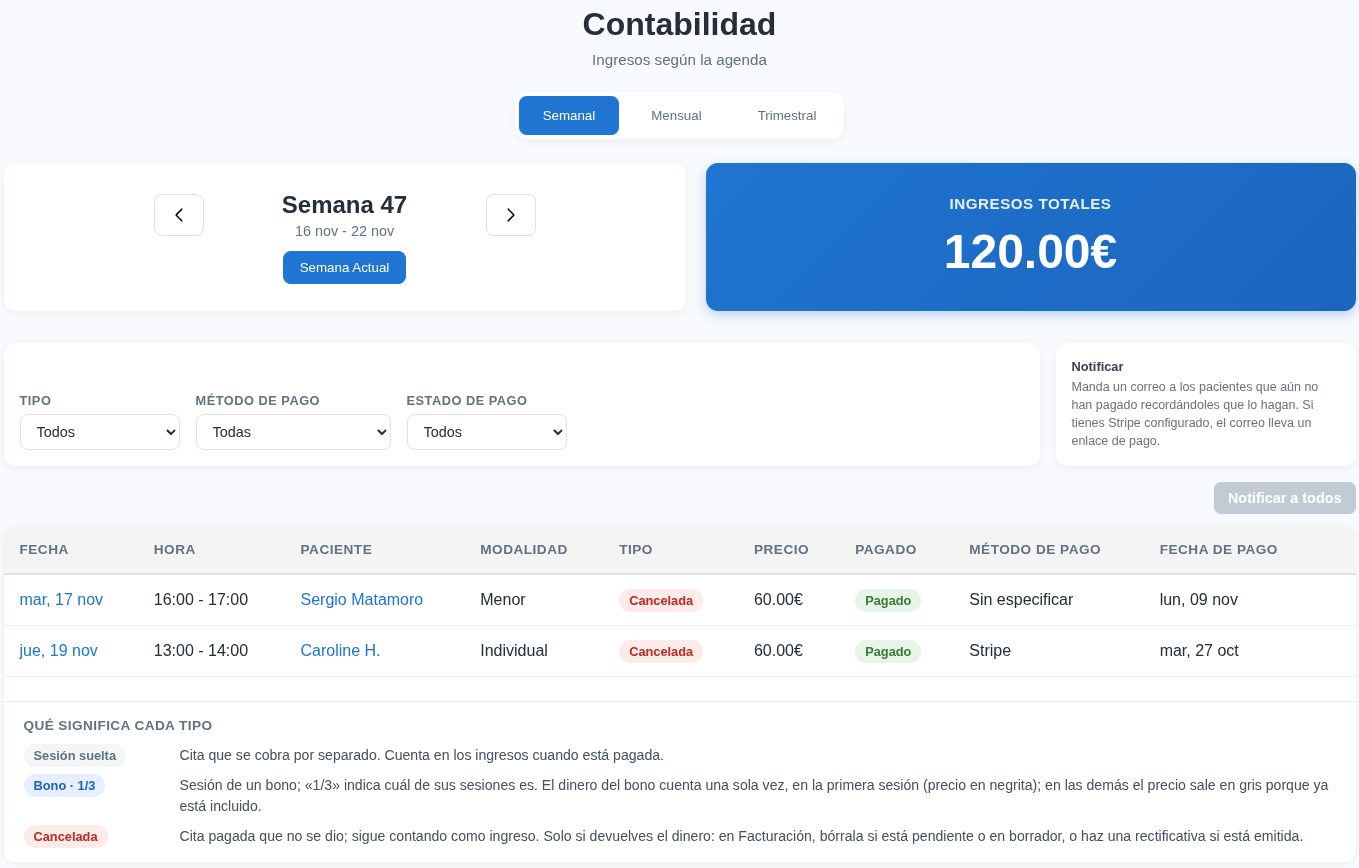
Debajo de la tabla tienes la leyenda Qué significa cada tipo, que explica cada etiqueta de la columna Tipo:
- Sesión suelta: cita que se cobra por separado. Cuenta en los ingresos cuando está pagada.
- Bono · 1/3: sesión de un bono; «1/3» indica qué sesión es. El dinero del bono cuenta una sola vez, en la primera sesión (precio en negrita); en las demás el precio sale en gris porque ya está incluido.
- Cancelada: cita pagada que no se dio. Sigue contando como ingreso hasta que se borre en Facturación o se haga la factura rectificativa.
Si ves una cita Cancelada
Es una cita pagada que eliminaste de la agenda. Si devuelves el dinero, borra la factura (pendiente o borrador) o haz una rectificativa (emitida); si no lo devuelves, emite la factura. Lo explicamos en la guía Elimina una cita que ya está pagada.
Avisa a quien todavía no ha pagado
En la última columna, pulsa Notificar en el paciente que debe pagar, o Notificar a todos. El paciente recibe un correo con un enlace de pago de Stripe. Lo explicamos paso a paso en la guía Notifica a tus pacientes desde Contabilidad para que te paguen.
Míralo también en el panel de control
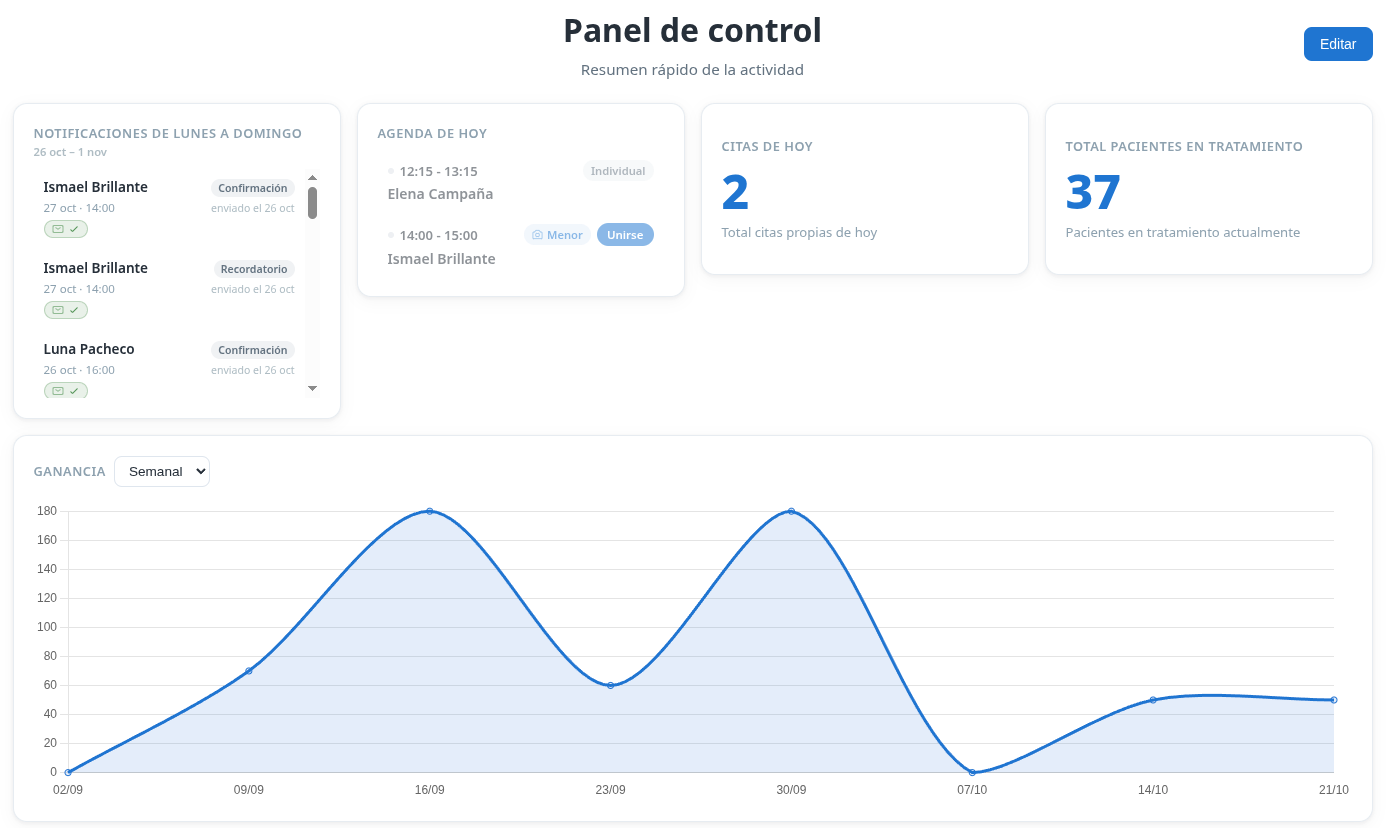
El panel de control tiene un box de Ganancia con una gráfica de tu dinero. Con el desplegable que tiene al lado eliges el periodo de la gráfica, por ejemplo Semanal. Es lo mismo que ves reflejado en Contabilidad, así que puedes revisar tus números sin entrar en la sección.
Compara meses para saber cuál es el mejor
Si combinas Contabilidad con el módulo de Gastos, puedes comparar tus meses: cuáles te dan más dinero y cuáles menos, y decidir con datos cuándo invertir en tu negocio o en ti.