Los tests son cuestionarios que pasas a tus pacientes, como el BDI-II, Hamilton o PHQ-9, para ver con números si están mejorando. Tú te descargas el test de su página oficial y lo escribes aquí a mano. Después queda guardado en la ficha de cada paciente. Los tests son tuyos: solo tú los ves y los usas.
En resumen
Activa los tests en Módulos. Después crea tu test: pon su nombre, elige el modo, la dirección, el rango y cómo se puntúa, escribe las preguntas y pon un ejemplo resuelto. El test queda en borrador: revísalo y actívalo.
Activa los tests en Módulos
Entra en Módulos, pulsa Tests y cuestionarios y marca Activar tests.
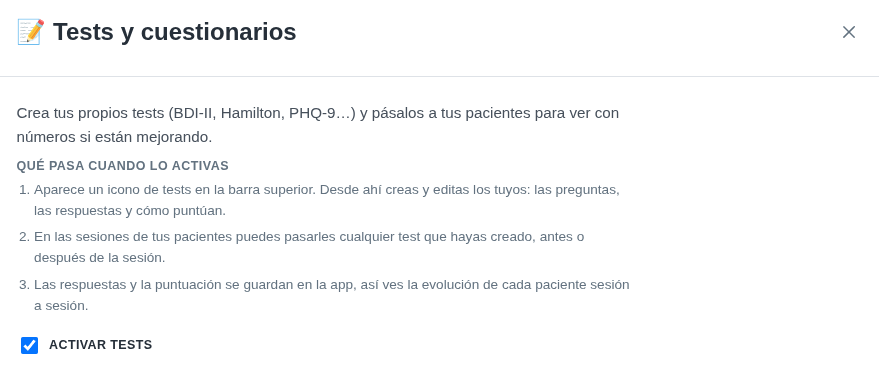
Cuando lo actives, aparece un icono nuevo de tests en la barra azul de arriba, la barra de acciones. Desde ahí creas y editas tus tests.

Pon el nombre y elige el modo
Escribe el nombre del test, por ejemplo «BDI-II».
Después elige el modo de corrección:
- Automático: tú defines las preguntas y sus opciones, y el programa suma la puntuación solo.
- Manual: la puntuación la pones tú, a mano, cada vez. Lo explicamos en la guía Crea tu test manual.
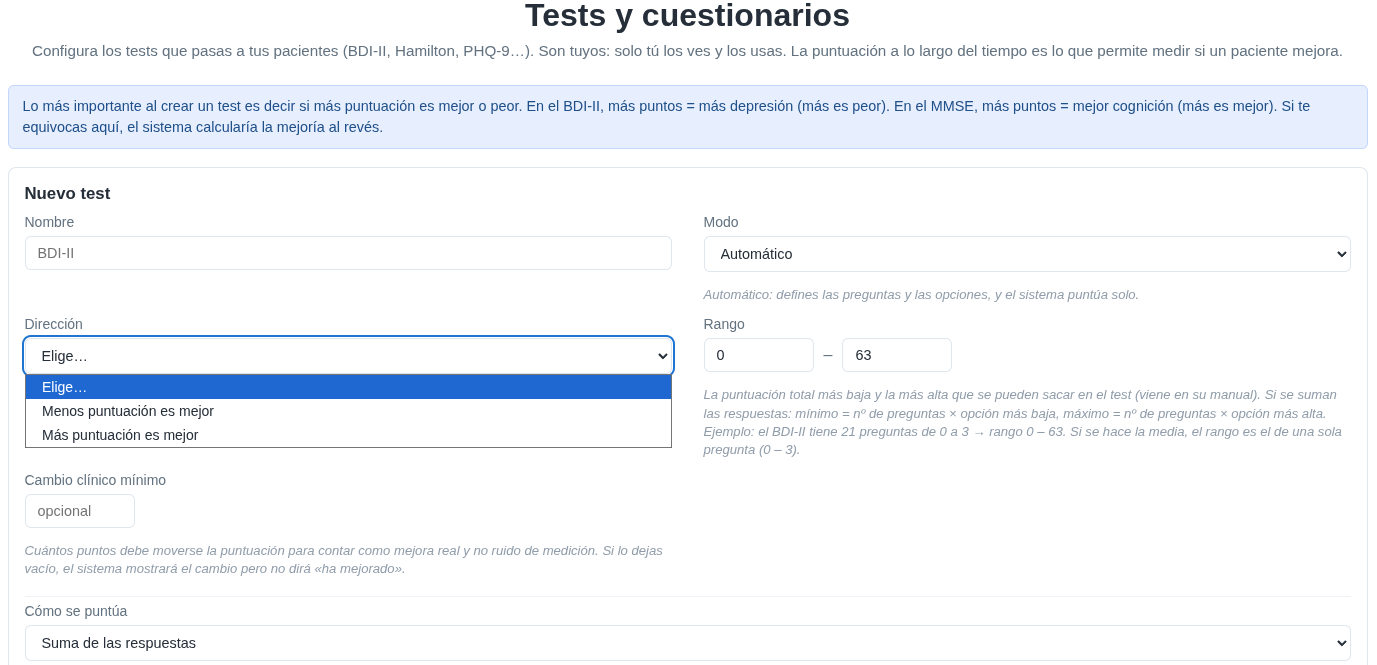
Elige la dirección: ¿más puntos es mejor o peor?
La dirección indica si, en ese test, una puntuación más alta significa que el paciente está peor o mejor. Pregúntate: ¿el número sube cuando la persona está peor?
- Menos puntuación es mejor: el número baja cuando el paciente mejora. Por ejemplo, en el BDI-II más puntos significa más depresión.
- Más puntuación es mejor: el número sube cuando el paciente mejora. Por ejemplo, en el MMSE más puntos significa mejor cognición.
Si eliges mal, el sistema dirá que el paciente empeora cuando en realidad mejora. Por eso conviene revisarlo con cuidado.
Pon el rango: la puntuación más baja y la más alta
El rango son los dos números entre los que puede moverse la puntuación total del test: el más bajo y el más alto que se pueden sacar.
Para calcularlo, piensa así: si la persona marca siempre la opción más baja, sacará el número más bajo del rango. Si marca siempre la opción más alta, sacará el número más alto.
Ejemplo con el BDI-II: tiene 21 preguntas y cada una va de 0 a 3. El rango es de 0 a 63, porque 21 por 3 son 63. Si calculas la media en vez de la suma, el rango es el de una sola pregunta: de 0 a 3.
Cambio clínico mínimo (opcional)
Aquí escribes cuántos puntos tiene que cambiar la puntuación para que cuente como una mejora real y no como una variación normal de la medida.
Si lo dejas vacío, el sistema enseña cuánto ha cambiado la puntuación, pero no dirá «ha mejorado».
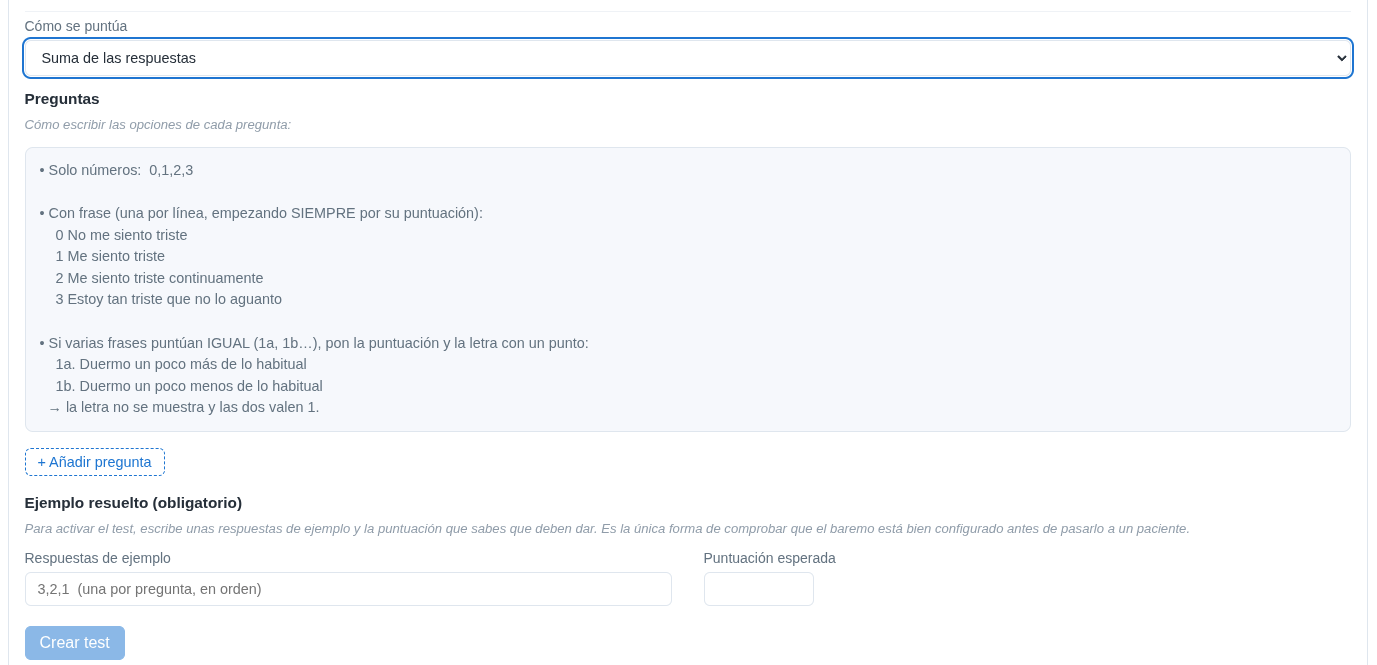
Elige cómo se puntúa
En Cómo se puntúa eliges una de dos opciones:
- Suma de las respuestas: suma todas las respuestas del paciente.
- Media de las respuestas: calcula la media de todas sus respuestas.
El rango que pusiste en el paso anterior tiene que coincidir con la opción que elijas.
Escribe las preguntas y sus respuestas
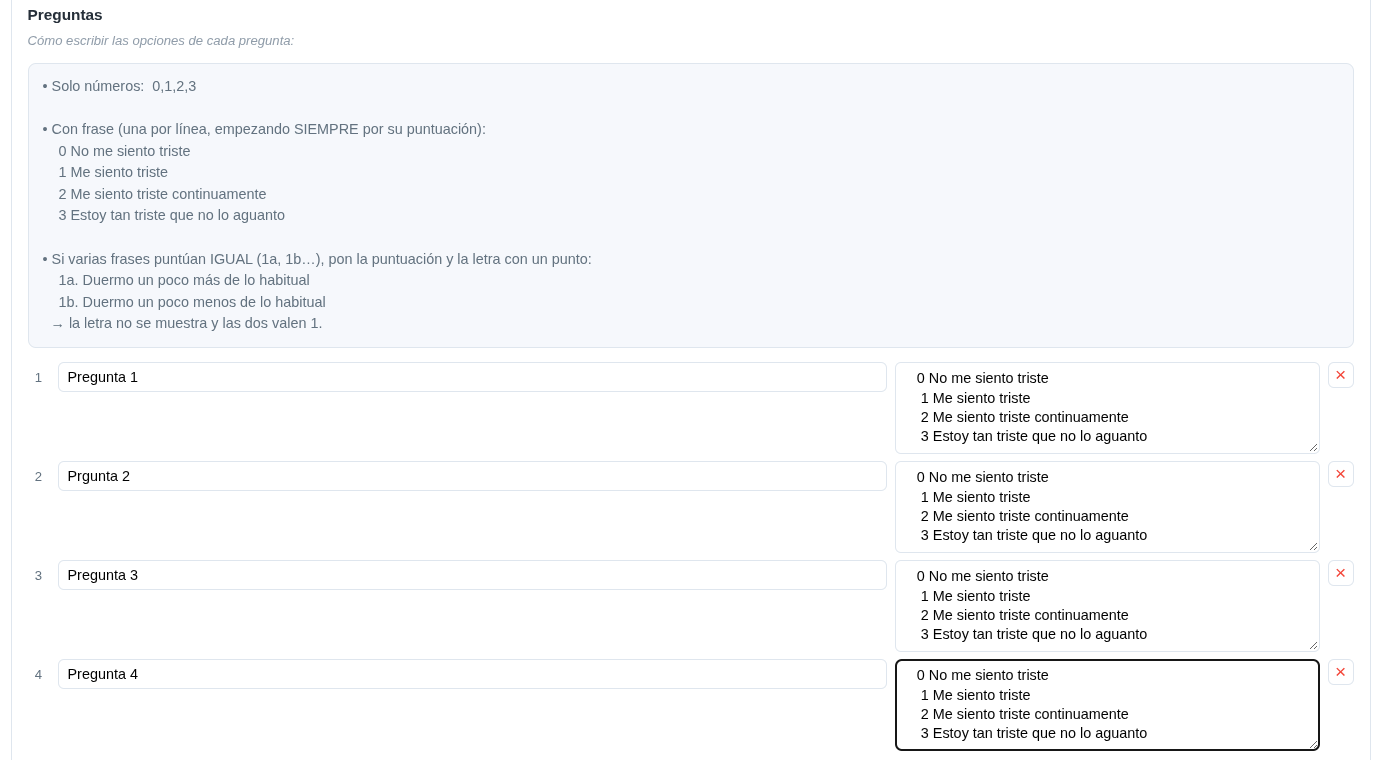
Pulsa + Añadir pregunta para cada pregunta del test. Escribe el texto de la pregunta y sus opciones de respuesta de una de estas dos formas:
- Solo números: escribe las puntuaciones separadas por comas, por ejemplo
0,1,2,3. - Con frase: escribe una opción por línea, y empieza siempre por su puntuación. Por ejemplo:
0 No me siento triste1 Me siento triste2 Me siento triste continuamente3 Estoy tan triste que no lo aguanto
Si varias frases dan la misma puntuación, ponles una letra detrás del número, con un punto, por ejemplo 1a. y 1b.. La letra no se muestra al paciente, y las dos valen 1.
Pon un ejemplo resuelto para comprobarlo
Al final del formulario está Ejemplo resuelto (obligatorio). Escribe unas respuestas de ejemplo, una por pregunta y en orden, por ejemplo 3,3,3,3, y la puntuación que sabes que deben dar, por ejemplo 12.
Es la única forma de comprobar que la puntuación está bien configurada antes de pasarle el test a un paciente. Después pulsa Crear test.

Revisa el borrador y actívalo
Al crearlo, el test queda como Borrador. Repásalo en la lista Tus tests: aquí puedes Ver, Editar, Activar o Borrar cada test.
Cuando esté bien, pulsa Activar. Solo los tests activos se pueden pasar a un paciente.

Editar o borrar un test que ya has usado
Si ya has recogido puntuaciones con un test, no se puede editar ni borrar: se archiva, para no tocar el histórico de tus pacientes. Si necesitas editarlo o borrarlo de verdad, primero tendrás que eliminar los registros de ese test que hayas pasado a tus pacientes.