HanaMind envía a tus pacientes cuatro correos automáticos: confirmación, recordatorio, reprogramación y cancelación. Desde el módulo Correo al paciente puedes escribir el texto de cada uno para que suene como tú.
En resumen
Entra en Módulos, pulsa en Correo al paciente, activa Usar mis propios textos, escribe el asunto y el mensaje de cada correo y pulsa Guardar. La fecha, la hora y los botones de confirmar, cambiar o cancelar se añaden solos: tú solo escribes el texto.
Ve al módulo
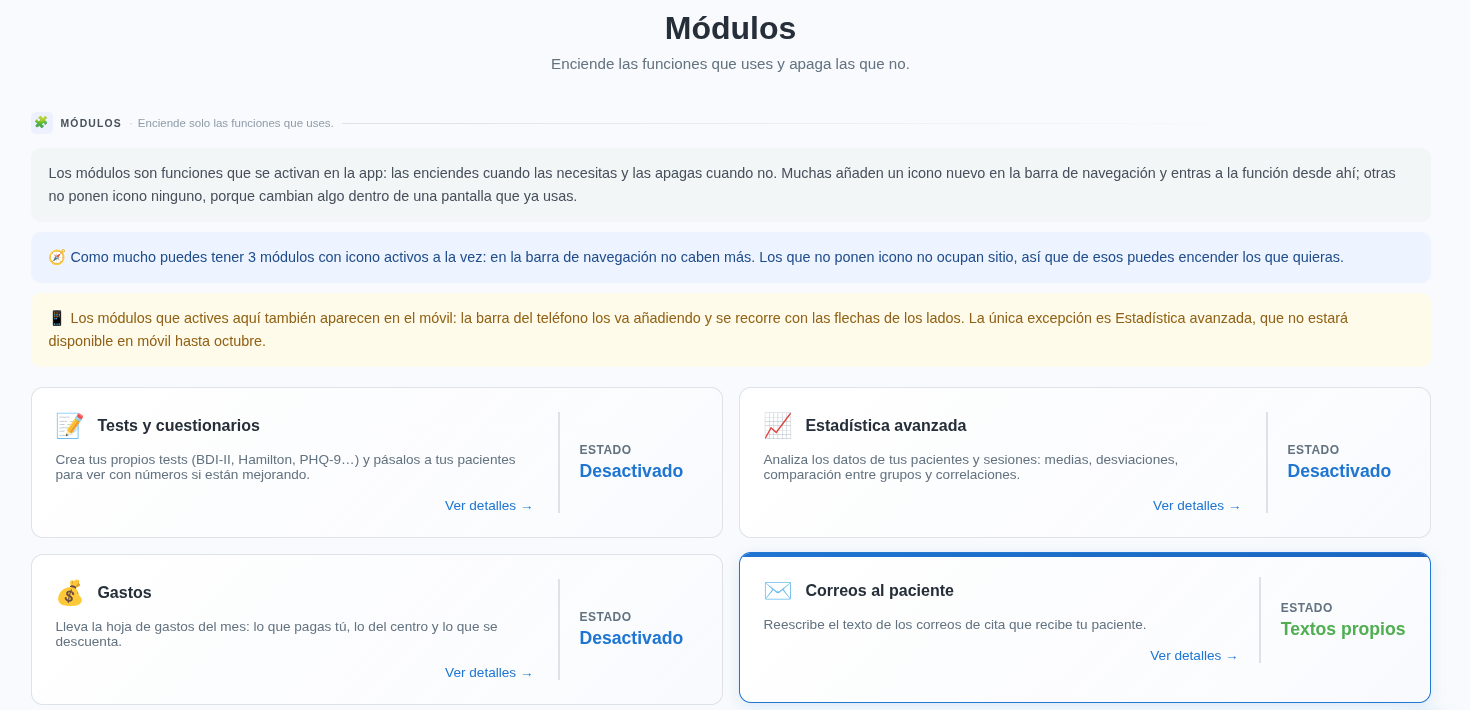
Entra en Módulos y pulsa en Correo al paciente.
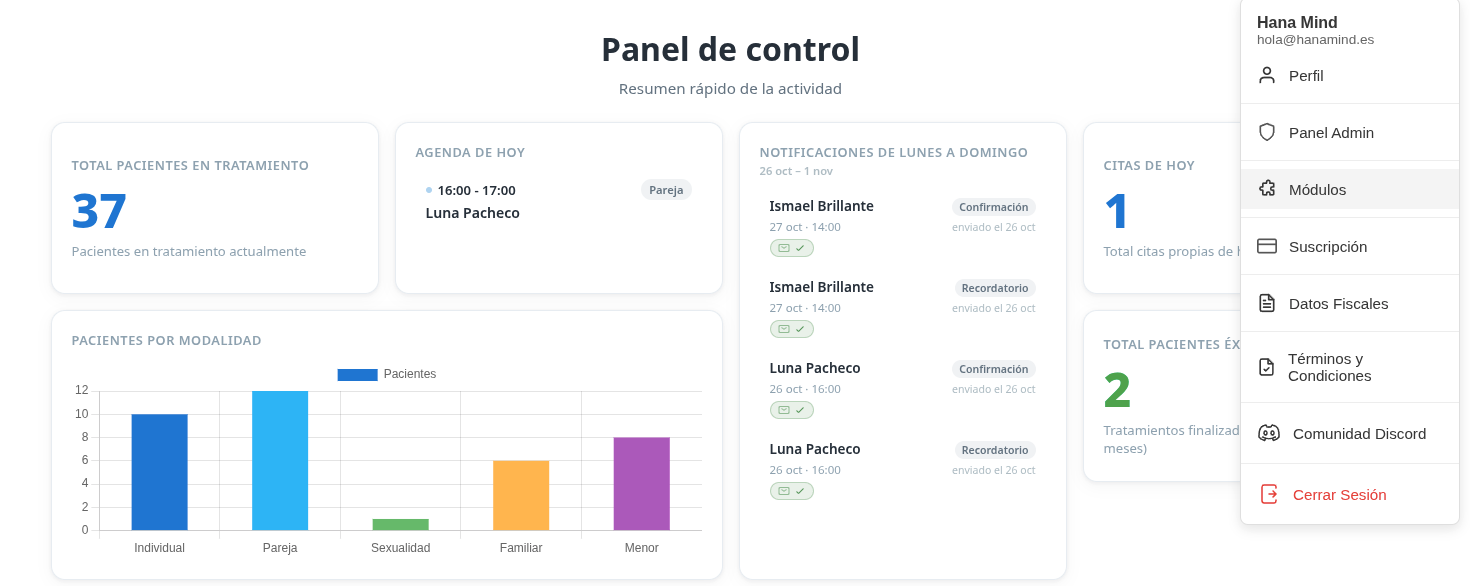
Abre el correo de tu paciente
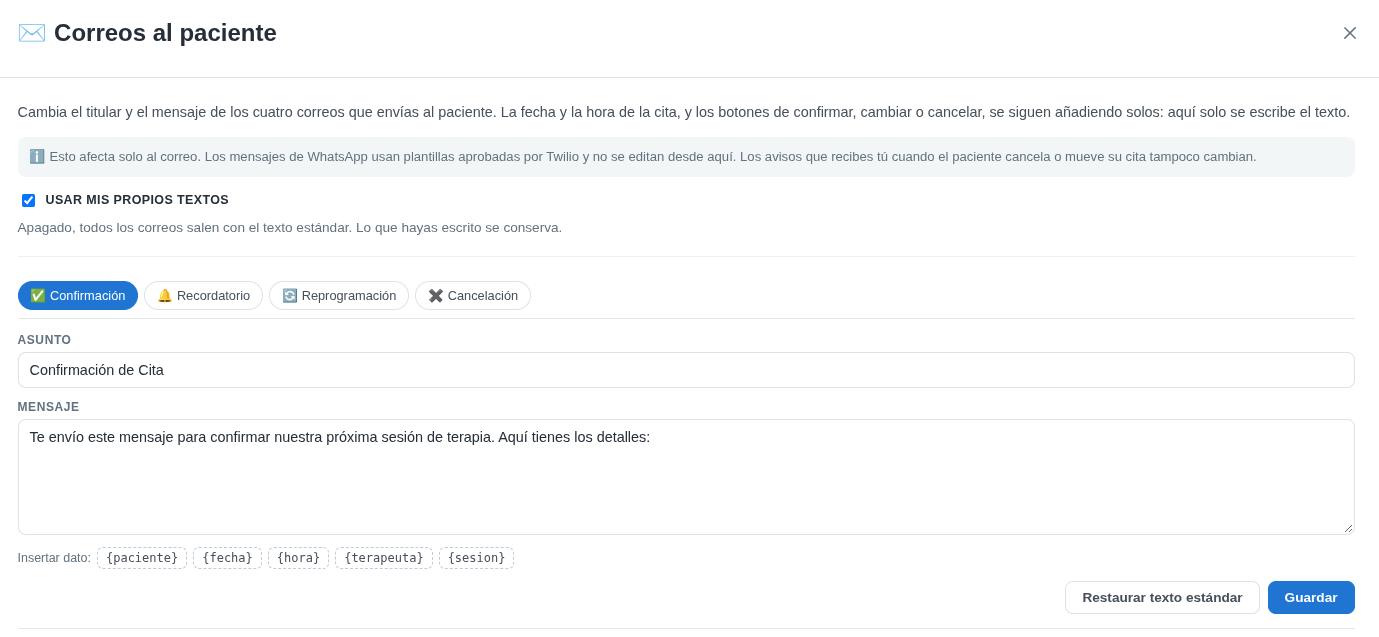
Se abre la ventana Correos al paciente. Ahí puedes escribir los cuatro correos que recibe tu paciente:
- Confirmación: para confirmar la cita.
- Recordatorio: para recordarle que tiene una cita próxima.
- Reprogramación: cuando cambia la fecha o la hora de la cita.
- Cancelación: cuando la cita se cancela.
Marca la casilla Usar mis propios textos. Mientras esté apagada, el paciente recibe los correos estándar. Si la apagas más adelante, vuelven los estándar, pero lo que hayas escrito se conserva.
Escribe el asunto y el mensaje
Elige una pestaña, cambia el asunto y escribe el mensaje. Repite el proceso con cada uno de los cuatro correos. Si quieres volver al texto original, pulsa Restaurar texto estándar.
Usa las palabras clave
Debajo del mensaje aparecen estas palabras clave. Pulsa sobre una para insertarla donde tengas el cursor. Al enviar el correo, cada una se sustituye por el dato real de la cita:
{paciente}→ el nombre del paciente.{fecha}→ el día de la cita.{hora}→ la hora de la cita.{terapeuta}→ tu nombre.{sesion}→ el tipo de sesión (por ejemplo, terapia individual o de pareja).
Por ejemplo, si escribes Hola {paciente}, te espero el {fecha} a las {hora}, el paciente lee «Hola Ana, te espero el 03/09/2026 a las 10:00».
Revisa cómo lo verá tu paciente y guarda
Debajo del formulario está Así lo verá tu paciente: es exactamente el correo que recibe, con la caja de fecha y hora y los botones de confirmar, cambiar o cancelar ya colocados.
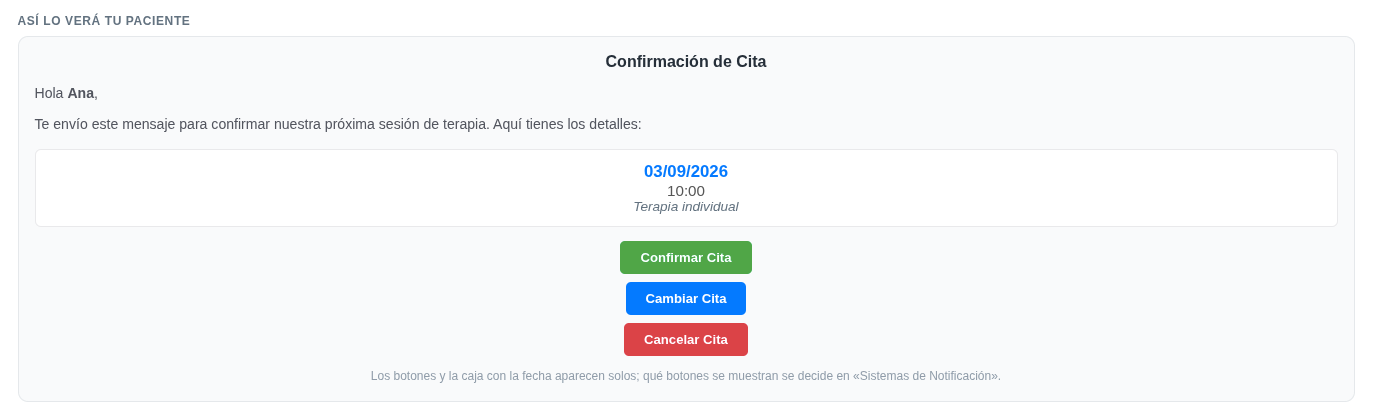
Importante: si no pulsas Guardar, los cambios no se guardan y el paciente seguirá recibiendo el texto anterior. Pulsa Guardar cuando el correo esté bien.
Qué no cambia
Esto afecta solo al correo. Los mensajes de WhatsApp usan plantillas aprobadas por Twilio y no se editan desde aquí. Los avisos que tú recibes cuando un paciente cancela o mueve su cita tampoco cambian.
Consejo
Mantén los textos cortos y deja claro qué tiene que hacer el paciente: confirmar, cambiar o cancelar con los botones del correo. Así la cita se confirma sin que tengas que escribirle.