Las notificaciones automáticas son tu mejor aliado contra el absentismo: recordatorios, confirmaciones y avisos de cambios que llegan solos a tus pacientes. Todo se configura una vez desde el Panel Admin, en la sección Comunicación.
En resumen
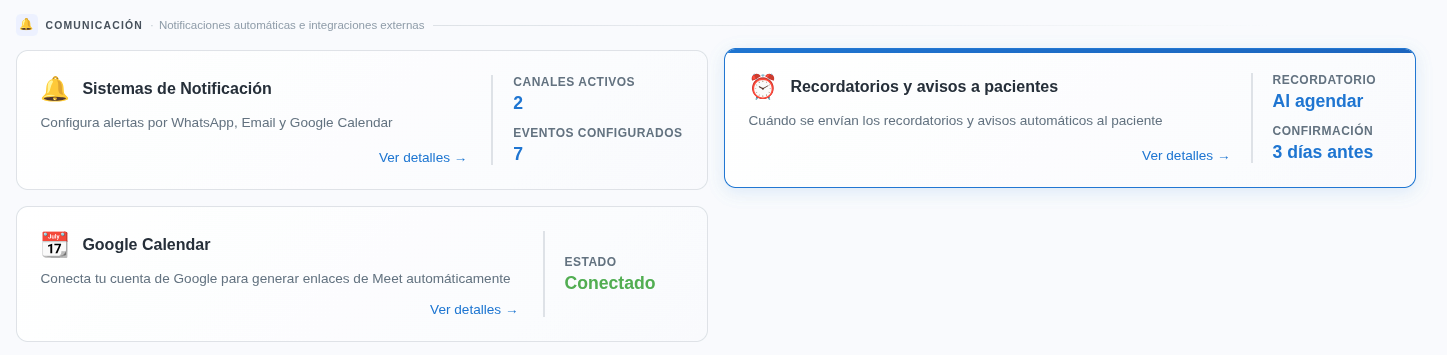
En Panel Admin → Comunicación hay tres tarjetas: Sistemas de Notificación (por qué canal llega el aviso), Recordatorios y avisos a pacientes (con cuánta antelación llega cada aviso) y Google Calendar (la conexión necesaria para los enlaces de Meet).
Entra en Comunicación desde el Panel Admin
Pulsa el icono de ajustes ⚙ de la parte superior derecha, entra en Panel Admin y baja hasta la sección Comunicación. Verás tres tarjetas con el resumen de lo que tienes activo: canales activos, eventos configurados, cuándo se envían los recordatorios y si Google Calendar está conectado.
Elige los canales: WhatsApp, email o Google Calendar
En Sistemas de Notificación eliges por dónde llegan los avisos. Hay tres canales:
- WhatsApp: el aviso llega por WhatsApp.
- Email: el paciente recibe un correo con los datos de la cita, enviado desde hanamind.es. No lleva invitación de calendario.
- Google: el paciente recibe una invitación de Google Calendar con los datos de la cita y, además, un correo. Incluye el enlace de Meet.
Por qué WhatsApp + Email, o WhatsApp + Google
WhatsApp puedes tenerlo activado junto con cualquiera de los otros dos. Pero Email y Google no van juntos: Google Calendar ya envía su propio correo con la invitación, así que activar los dos haría que el paciente recibiera el mismo aviso dos veces. Por eso, al activar uno, el otro se desactiva solo.
Te recomendamos WhatsApp + Email si quieres que las confirmaciones de tus pacientes se reflejen en tu agenda, porque la respuesta llega a HanaMind. Con Google, la respuesta se queda en Google (ver el paso 5).
Si no activas ningún canal
El paciente no recibirá ninguna notificación. Asegúrate de tener al menos un canal activo.
Decide qué avisos recibe el paciente y por qué canal
En Acciones del paciente y los eventos que recibe eliges, para cada aviso, si sale por WhatsApp, por Email o por los dos. El botón marcado en azul está activo.
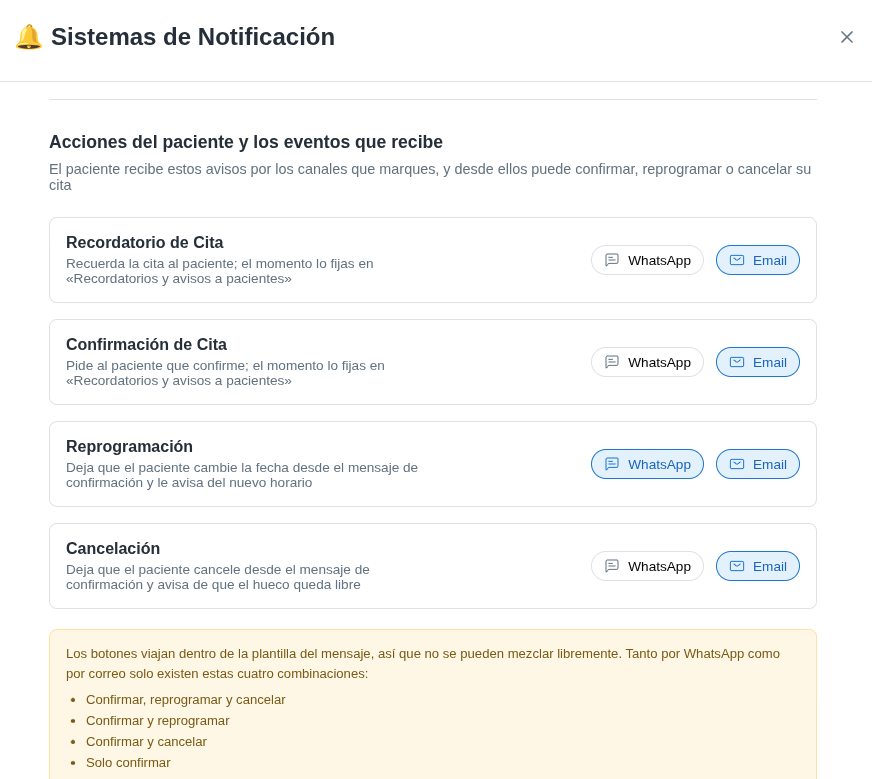
Estos son los cuatro eventos:
- Recordatorio de cita: recuerda la cita al paciente. Su frecuencia se elige en la tarjeta Recordatorios y avisos a pacientes.
- Confirmación de cita: pide al paciente que confirme. Su frecuencia también se elige en esa tarjeta.
- Reprogramación: el paciente puede cambiar la fecha desde el mensaje de confirmación, y le avisamos del nuevo horario.
- Cancelación: el paciente puede cancelar desde el mensaje de confirmación, y le avisamos de que el hueco queda libre.
Los botones viajan dentro del mensaje
Los botones de confirmar, reprogramar y cancelar van dentro de la plantilla del mensaje, así que no se pueden mezclar libremente. Por WhatsApp y por correo solo existen estas cuatro combinaciones:
- Confirmar, reprogramar y cancelar
- Confirmar y reprogramar
- Confirmar y cancelar
- Solo confirmar
Revisa qué avisos sales tú al paciente cuando cambias una cita
En Acciones del psicólogo y los eventos que envía ves los avisos que se mandan cuando tú modificas la cita. Cuando cancelas una cita, cambias su fecha o la pasas a online o presencial, se avisa al paciente por los canales que marques.
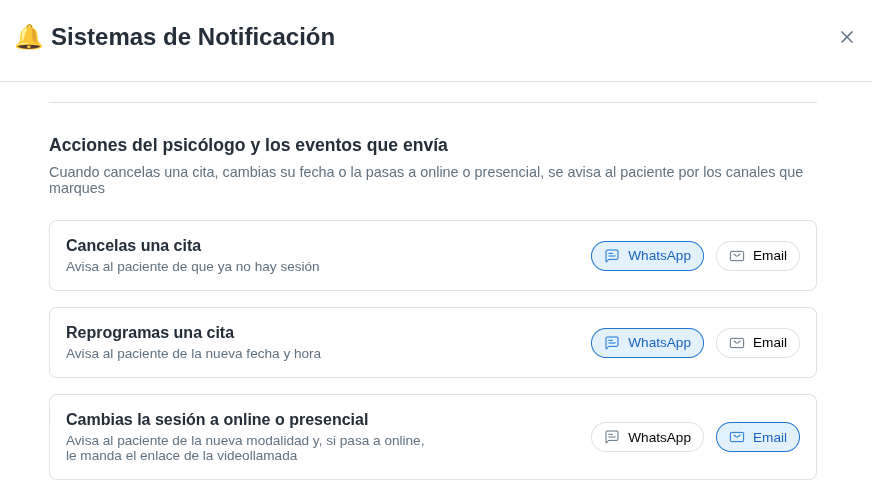
- Cancelas una cita: avisa al paciente de que ya no hay sesión.
- Reprogramas una cita: avisa al paciente de la nueva fecha y hora.
- Cambias la sesión a online o presencial: avisa de la nueva modalidad y, si pasa a online, le manda el enlace de la videollamada.
Conoce los correos que siempre salen al reservar
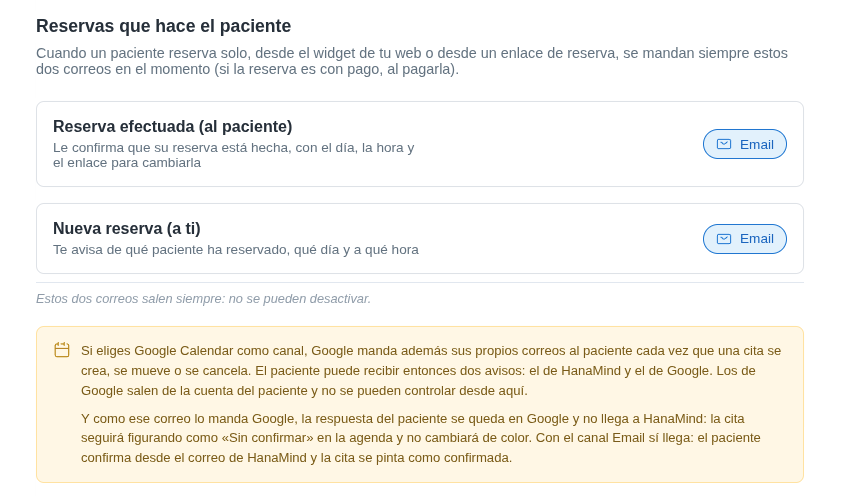
En Reservas que hace el paciente están los correos que salen cuando un paciente reserva por su cuenta (desde el widget de tu web o desde un enlace de reserva):
- Reserva efectuada (al paciente): le confirma que su reserva está hecha, con el día, la hora y el enlace para cambiarla.
- Nueva reserva (a ti): te avisa de qué paciente ha reservado, qué día y a qué hora.
Estos dos correos salen siempre y no se pueden desactivar. Si la reserva es con pago, se envían al pagar.
Cuidado con Google Calendar
Si eliges Google como canal, Google envía sus propios correos al paciente cada vez que una cita se crea, se mueve o se cancela. El paciente puede recibir dos avisos: el de HanaMind y el de Google.
Además, cuando el paciente responde desde ese correo de Google, la respuesta se queda en Google y no llega a HanaMind: la cita sigue figurando como Sin confirmar en la agenda. Con el canal Email, el paciente confirma desde el correo de HanaMind y la cita se pinta como confirmada.
Elige la frecuencia de recordatorios y confirmaciones
Con qué antelación sale cada aviso se configura en Recordatorios y avisos a pacientes. Lo explicamos paso a paso en la guía Elige la frecuencia de tus recordatorios y confirmaciones.
Conecta Google Calendar si quieres enlaces de Meet
La tarjeta Google Calendar muestra el estado de la conexión. Con la cuenta conectada, las citas online incluyen su enlace de Google Meet automáticamente, y tu agenda se sincroniza con tu calendario. El enlace de Meet se incluye aunque el canal de aviso sea WhatsApp o Email.
Si prefieres no usar Meet, puedes elegir la videollamada propia de HanaMind, integrada en la plataforma: el paciente recibe igualmente su enlace y no necesitas conectar Google Calendar para ello.
Menos huecos vacíos
Un recordatorio a tiempo y una confirmación con botones reducen mucho las ausencias. Combínalo con la reserva online para que, si el paciente no puede venir, reagende él mismo su cita.
Sigue lo que se envía
Cada semana puedes comprobar en el panel de control qué avisos han salido y reenviar los que fallen. Lo explicamos en la guía Notificaciones del panel de control: enviadas, programadas y fallidas. También puedes cambiar el texto del correo en Personaliza los correos que recibe tu paciente, y decidir cita a cita si una sesión de pareja avisa a los dos en Sesiones de pareja: decide a quién avisas.