En el panel de control verás una caja llamada Notificaciones de lunes a domingo. Es el registro de los avisos que tus pacientes reciben esta semana, por WhatsApp y por correo: los de sus citas y los de pagos y facturas. Tú no tienes que enviar nada: la plataforma lo hace sola, y la caja te dice qué ha salido, qué está programado y qué ha fallado.
En resumen
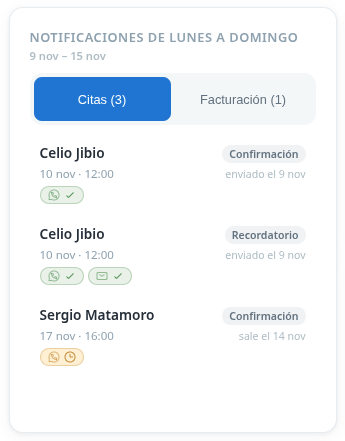
La caja está dividida en dos pestañas, Citas y Facturación, y cada una indica cuántos avisos tiene esa semana. Cada aviso tiene uno de tres estados: verde con check (enviado), naranja con reloj (programado, todavía no ha salido) o rojo (no ha salido). Si está en rojo, corrige el dato del paciente en su ficha y pulsa reenviar.
Abre el panel de control
Entra en el panel de control, la pantalla de inicio de HanaMind. La caja de notificaciones aparece junto al resto de tu día a día y muestra la semana en curso, de lunes a domingo.
Elige la pestaña: Citas o Facturación
Los avisos están separados en dos pestañas, para que entres directamente en la que te interesa sin mezclar unos con otros.
- Cada pestaña indica entre paréntesis cuántas notificaciones hay esa semana, por ejemplo Citas (3) y Facturación (1).
- Si pasas el ratón por encima de una pestaña, aparece una pequeña ayuda con la lista de avisos que incluye.
Qué hay en la pestaña Citas
Reúne todos los avisos que recibe el paciente relacionados con sus sesiones:
- Confirmación: aviso para que el paciente confirme su cita.
- Recordatorio: aviso antes de la cita.
- Reprogramación: la cita se ha movido a otra fecha u hora.
- Cancelación: la cita se ha cancelado.
- Cambio online-presencial: la sesión pasa de presencial a online o al revés.
- Enlace para reprogramar: le enviamos un enlace para que mueva su cita él mismo.
- Justificante de reserva: el correo que confirma la reserva cuando la hace el propio paciente.
Qué hay en la pestaña Facturación
Reúne los avisos relacionados con pagos y facturas:
- Factura enviada: la factura que mandaste por correo desde Facturación. Te lo contamos en la guía Envía tus facturas por correo desde el Historial.
- Aviso de pago: el correo que le recuerda al paciente una sesión pendiente de pagar. Sale cuando pulsas Notificar en Contabilidad o el botón de pago en los Detalles de la cita en la Agenda.
Lee cada notificación
Cada línea de la lista te da toda la información de un vistazo:
- El nombre del paciente y la fecha y hora de la cita (por ejemplo, Celio Jibio · 10 nov · 12:00).
- Una etiqueta gris a la derecha con el tipo de aviso: Confirmación, Recordatorio, etc.
- Cuándo se envía: «enviado el 9 nov» si ya ha salido, o «sale el 14 nov» si está programado para más adelante.
- Los iconos del canal debajo del nombre: WhatsApp, correo o ambos.
El color de los iconos te dice el estado del aviso en cada canal:
- Verde con check ✓: el aviso ya se ha enviado por ese canal. No tienes que hacer nada.
- Naranja con reloj 🕒: el aviso está programado y todavía no ha salido. Saldrá solo en el momento que tengas configurado. No hace falta reenviarlo.
- Rojo: el aviso no se ha podido enviar. Aquí sí tienes que actuar (lo vemos en el paso siguiente).
Ejemplo
Si ves a Sergio Matamoro con una Confirmación en naranja y «sale el 14 nov», significa que ese día recibirá por WhatsApp el aviso para confirmar su cita del 17 nov.
Cuándo sale cada aviso
La antelación de las confirmaciones y los recordatorios la eliges en la tarjeta Recordatorios y avisos a pacientes. Lo explicamos en la guía Elige la frecuencia de tus recordatorios y confirmaciones.
Si un aviso no ha salido, corrige el dato y reenvíalo
Cuando un aviso sale en rojo, casi siempre es un dato de envío del paciente que no es correcto:
- un correo mal escrito,
- un número de teléfono incorrecto o incompleto (incluye el prefijo, por ejemplo +34),
- o cualquier otro problema con el envío.
Corrige el dato en la ficha del paciente y después pulsa el botón de reenviar junto al icono rojo. Si sale bien, el icono se pone verde con la fecha del nuevo envío.
Si sigue en rojo, avísanos
Si reenvías un aviso, revisas el dato y vuelve a fallar, escríbenos a hola@hanamind.es con el nombre del paciente y la fecha de la cita, y lo revisamos contigo.
Así sabes quién está avisado
Con un vistazo a la caja sabes qué pacientes tienen su cita confirmada y recordada, a quién le ha llegado su factura o su aviso de pago, qué avisos están programados y a quién conviene llamar porque su aviso no ha llegado.