El módulo de Gastos es tu hoja de gastos del mes: lo que pagas tú, lo que pagas del centro y lo que se te descuenta. Te ayuda a controlar tu dinero para saber cuánto puedes invertir en tu negocio o en ti.
En resumen
Entra en Módulos, pulsa Gastos y activa Activar gastos. Después, en el icono de cartera de la barra de navegación, anota los gastos del mes en su caja. Para los gastos que se repiten cada mes, usa los tres puntos de arriba a la derecha.
Activa el módulo de Gastos
Entra en Módulos y pulsa en Gastos.
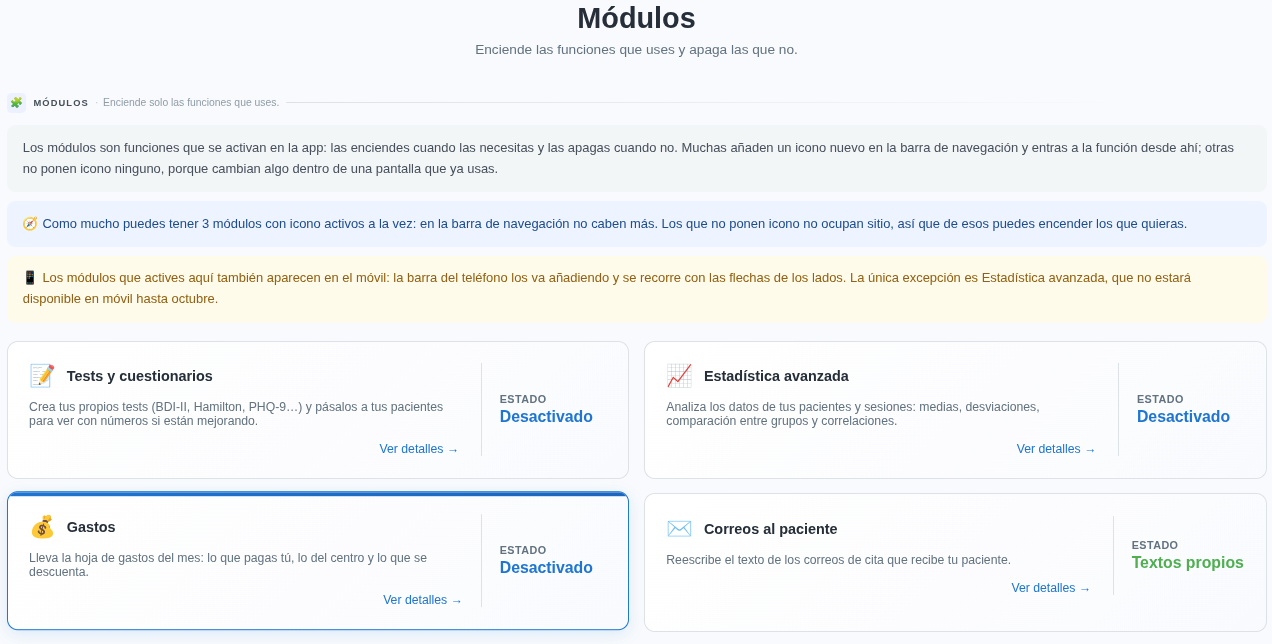
Marca la casilla Activar gastos.
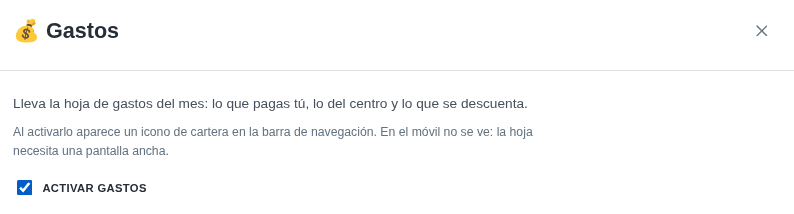
También en el móvil
Al activarlo aparece un icono de cartera en la barra de navegación, y también se ve en el móvil.
Abre la hoja desde el icono de cartera
Con el módulo activo, verás un icono nuevo en la barra de navegación: la cartera. Púlsalo para abrir la hoja de gastos.

Conoce las tres cajas de la hoja
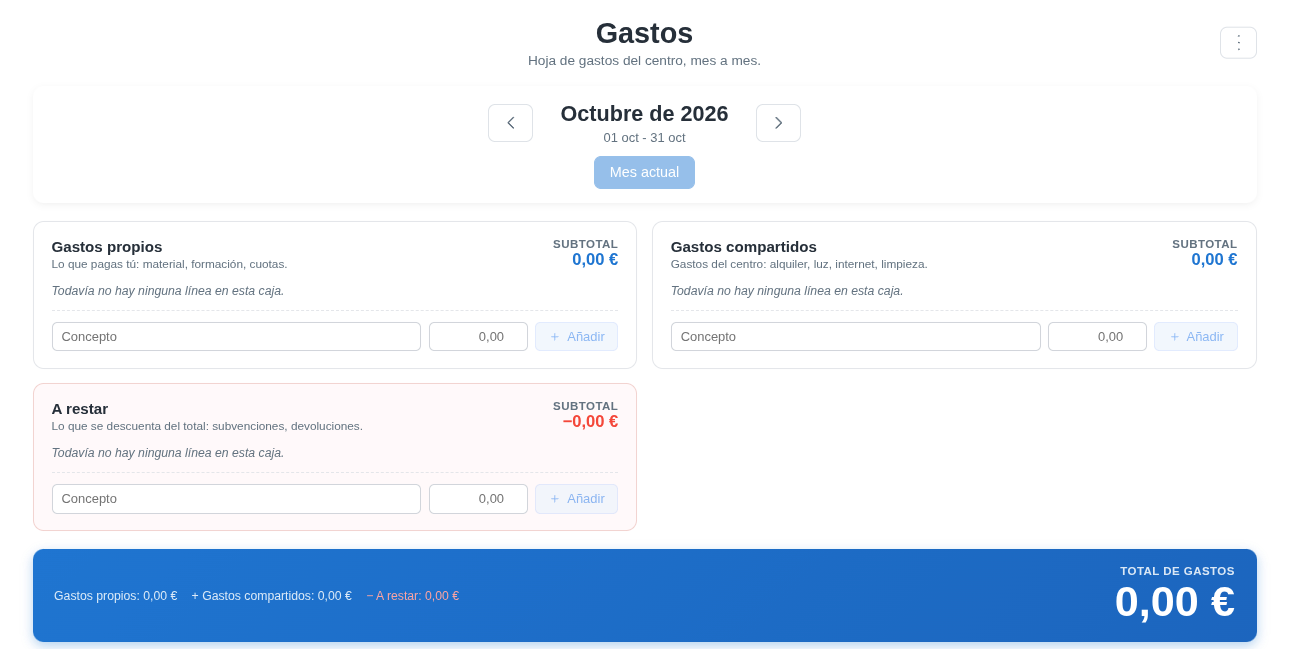
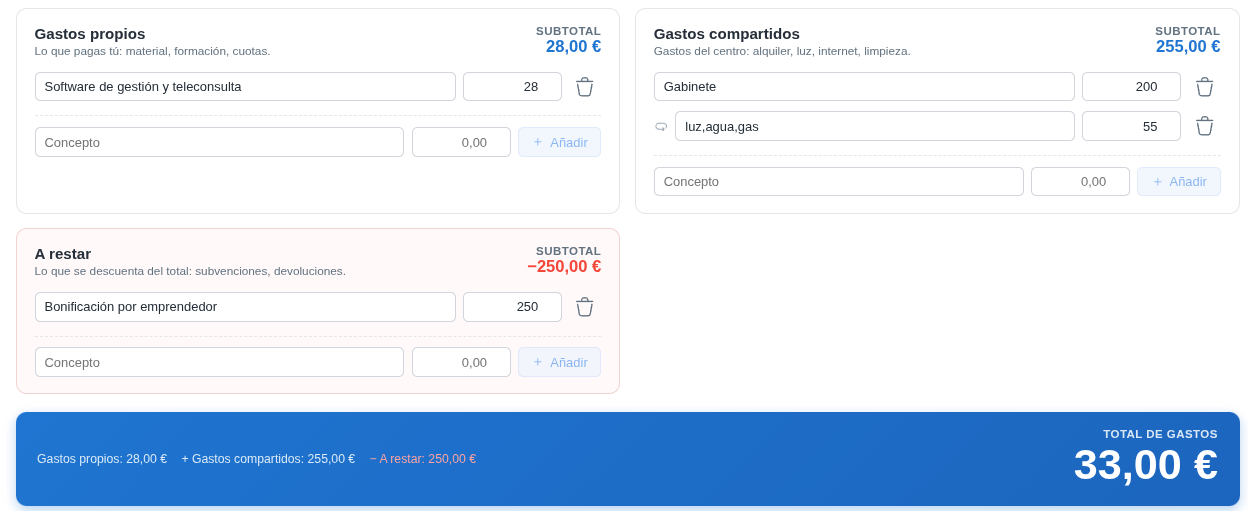
Arriba, en la hoja, tienes el mes que estás viendo y tres cajas:
- Gastos propios: lo que pagas tú, como material, formación o cuotas.
- Gastos compartidos: los gastos del centro, como alquiler, luz, internet o limpieza.
- A restar: lo que se descuenta del total, como subvenciones o devoluciones.
Cada caja tiene un campo para el concepto, otro para el importe y el botón Añadir. En la parte de abajo está el total de gastos, que se calcula con los gastos propios y los compartidos, restando lo que va en «A restar».
Anota los gastos del mes
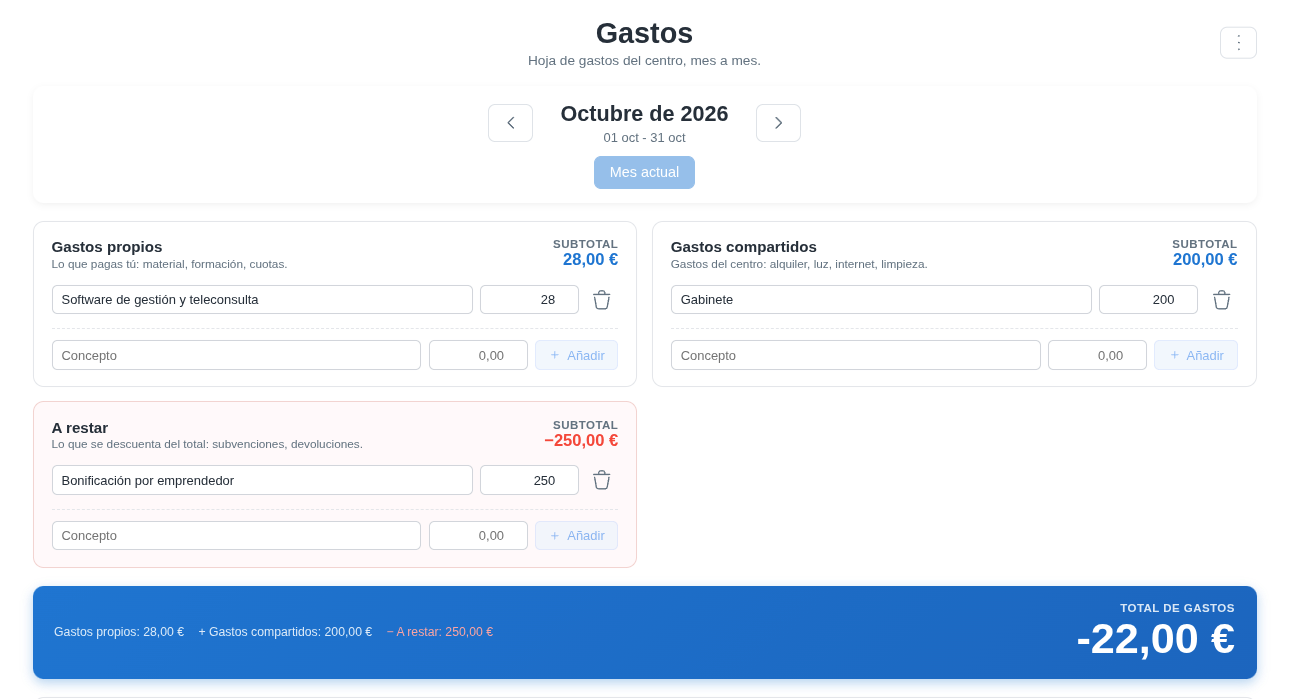
Escribe el concepto en la caja que corresponda, pon el importe y pulsa Añadir. La línea aparece en la caja y el subtotal y el total se actualizan solos.
Puedes borrar una línea con el icono de la papelera.
Deja apuntados los gastos periódicos
Los gastos que se repiten cada mes, como la cuota de autónomo o el alquiler, no hace falta anotarlos todos los meses. Pulsa los tres puntos de arriba a la derecha y se abre Gastos recurrentes.
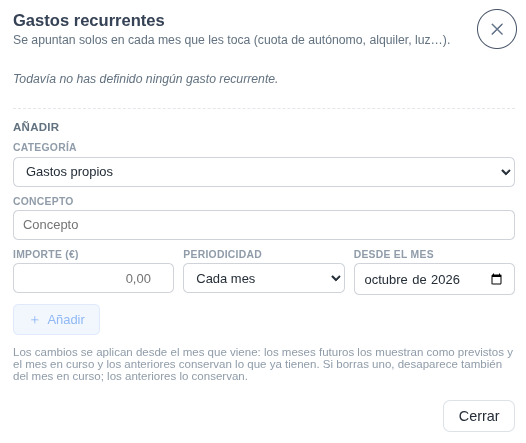
En el formulario de Añadir:
- Categoría: elige si es un gasto propio o un gasto compartido.
- Concepto: el nombre que quieras ponerle.
- Importe (€): lo que cuesta cada vez.
- Periodicidad: con qué frecuencia se repite, por ejemplo Cada mes.
- Desde el mes: el mes en el que empieza.
Cuando lo guardas, aparece en la lista de la ventana.
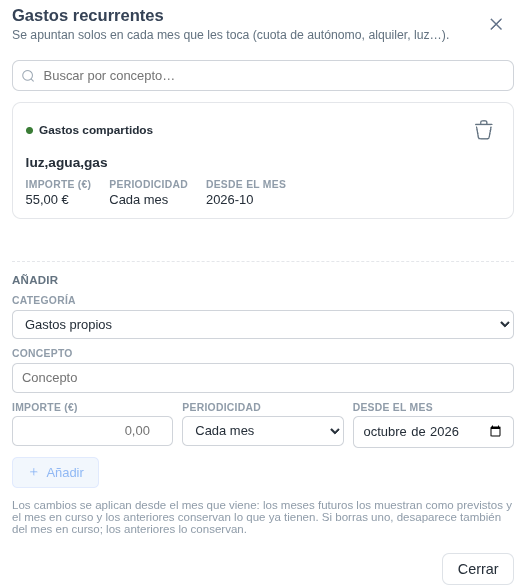
Cómo se aplican los cambios
Los cambios se aplican desde el mes siguiente: los meses futuros aparecen como previstos, y el mes en curso y los anteriores conservan lo que ya tienen. Si borras un gasto recurrente, desaparece del mes en curso, pero los meses anteriores lo conservan.
Cuidado al borrar un gasto periódico
Si borras un gasto periódico en un mes, los meses anteriores siguen apuntados tal cual, pero a partir de ese mes ya no se apunta más. Por ejemplo: si el autónomo se ha apuntado solo de enero a octubre y lo borras en noviembre, de enero a octubre se quedan como están, y a partir de noviembre ya no aparece.
Mira los periódicos en la hoja del mes
Los gastos periódicos aparecen en la hoja de cada mes en la que se aplican. Para que sepas cuáles son periódicos, tienen un símbolo a la izquierda de su concepto.
Revisa el histórico del año
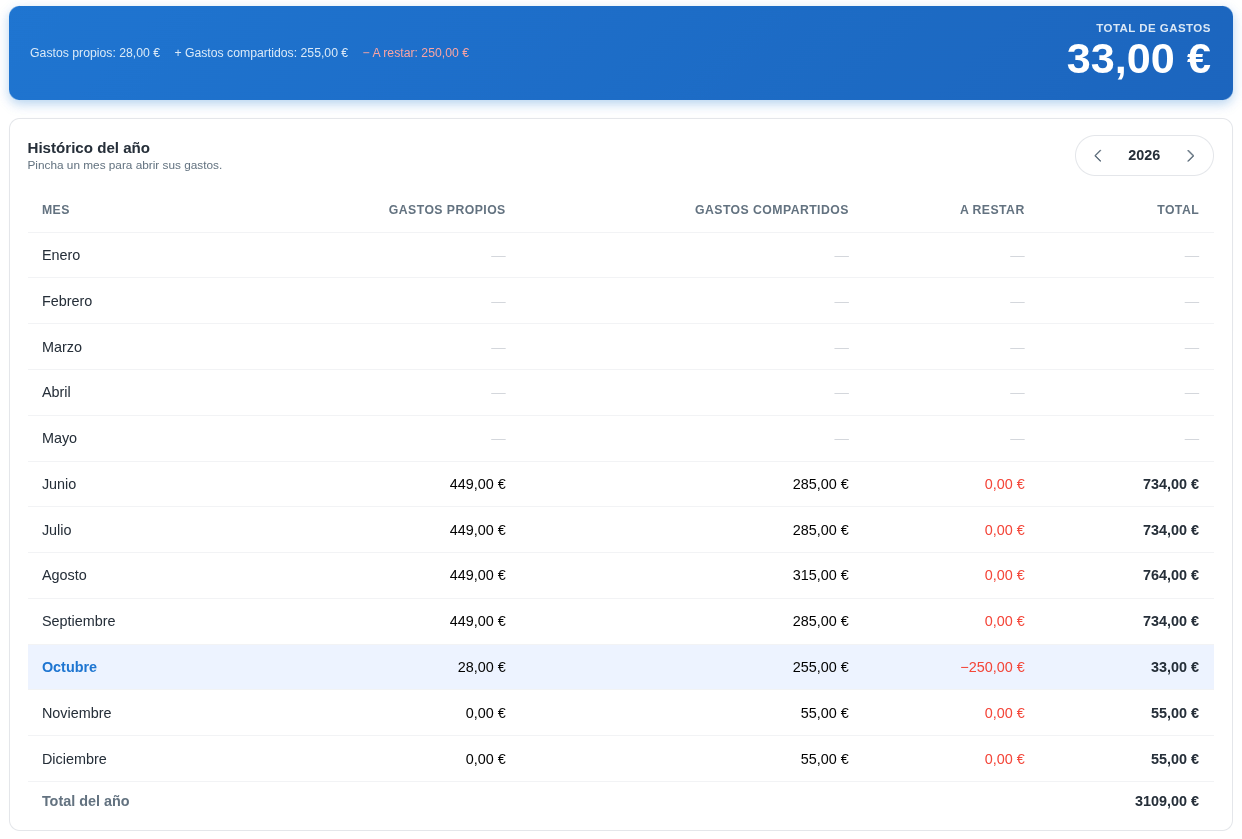
Debajo de todo tienes el Histórico del año, con una fila por mes: gastos propios, gastos compartidos, a restar y total.
Pulsa un mes para abrir su desglose: verás todos los gastos de ese mes.
Para qué te sirve
Llevar los gastos al día te ayuda a saber cuánto te queda libre cada mes, y eso te permite decidir con tranquilidad cuánto invertir en tu negocio o en ti. Además, con el apartado de Contabilidad y el de Gastos puedes comparar tus meses y ver cuáles son tus meses más óptimos y cuáles los menos.