Tus facturas pueden llevar tu identidad: un logo en la cabecera y un sello en la esquina inferior derecha, por ejemplo con tu nombre y tu número de colegiado. Todo se configura desde los ajustes de facturación.
En resumen
Logo: sube la imagen y pulsa Guardar. Sello: sube la imagen, marca Mostrar el sello en las facturas y pulsa Guardar. Si no marcas esa casilla, el sello se guarda en el sistema, pero no aparece en tus facturas.
Abre los ajustes de facturación
Entra en Facturas y pulsa los tres puntos ⋮ de arriba a la derecha. Se abre Ajustes de facturación con tres tarjetas: Logo de la factura, Sello profesional y Secuencias de documentos (esta última la explicamos en la guía Numera tus facturas: secuencias y series).
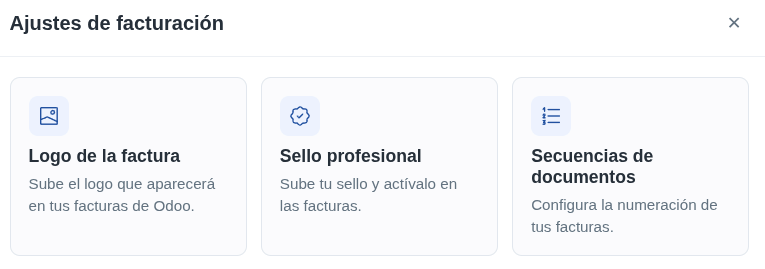
Sube el logo y guárdalo
Pulsa Logo de la factura y después Subir logo. Admite PNG, JPG o WEBP, de hasta 5 MB. El logo aparece en la cabecera de tus facturas. Si quieres cambiarlo, vuelve a subir otro; si quieres quitarlo, pulsa Quitar logo.

No olvides Guardar
Pulsa siempre Guardar al terminar. Si cierras la ventana sin guardar, el logo no se queda.
Sube el sello
Pulsa Sello profesional y después Subir sello. Admite PNG, JPG o WEBP, de hasta 5 MB. Por ejemplo, puedes subir una imagen con tu nombre y tu número de colegiado. El sello se estampa en la esquina inferior derecha de tus facturas.
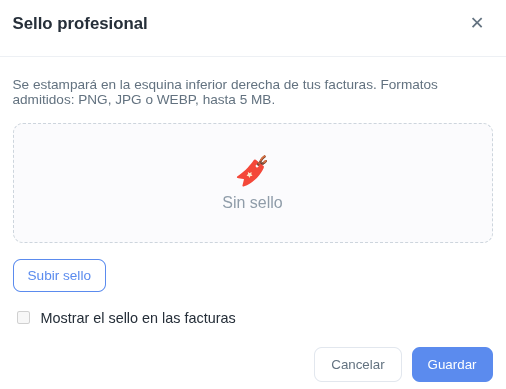
Marca 'Mostrar el sello en las facturas' y guarda
Debajo del sello está la casilla Mostrar el sello en las facturas. Márcala y pulsa Guardar. Sin esa casilla, el sello se queda guardado en el sistema, pero no sale en ninguna factura.
Dos casillas que se olvidan
Por eso revisa siempre dos cosas antes de cerrar: que el logo o el sello aparecen en la vista previa, y que has pulsado Guardar. Y para el sello, que la casilla Mostrar el sello en las facturas está marcada.
Comprueba el resultado
Genera o descarga una factura de prueba y revisa que el logo sale arriba y el sello abajo a la derecha. Si no aparece, revisa que has guardado y que la casilla del sello está marcada.