El Historial es donde ves todas las facturas que has hecho: borradores, emitidas y rectificadas. Desde ahí filtras, descargas los trimestres para tu gestoría y compruebas que la Agencia Tributaria (AEAT) ha aceptado cada factura.
En resumen
Entra en Facturas → Historial. Arriba tienes el resumen trimestral con descargas en PDF y Excel, debajo los filtros y la lista de facturas. Y, cuando tengas Verifactu activado, una columna te dice si cada factura ha sido aceptada por la AEAT.
Abre el Historial
En Facturas, pulsa la tarjeta Historial (junto a Desde Citas y Factura Manual). Verás todas las facturas emitidas.
Descarga cada trimestre o el año entero
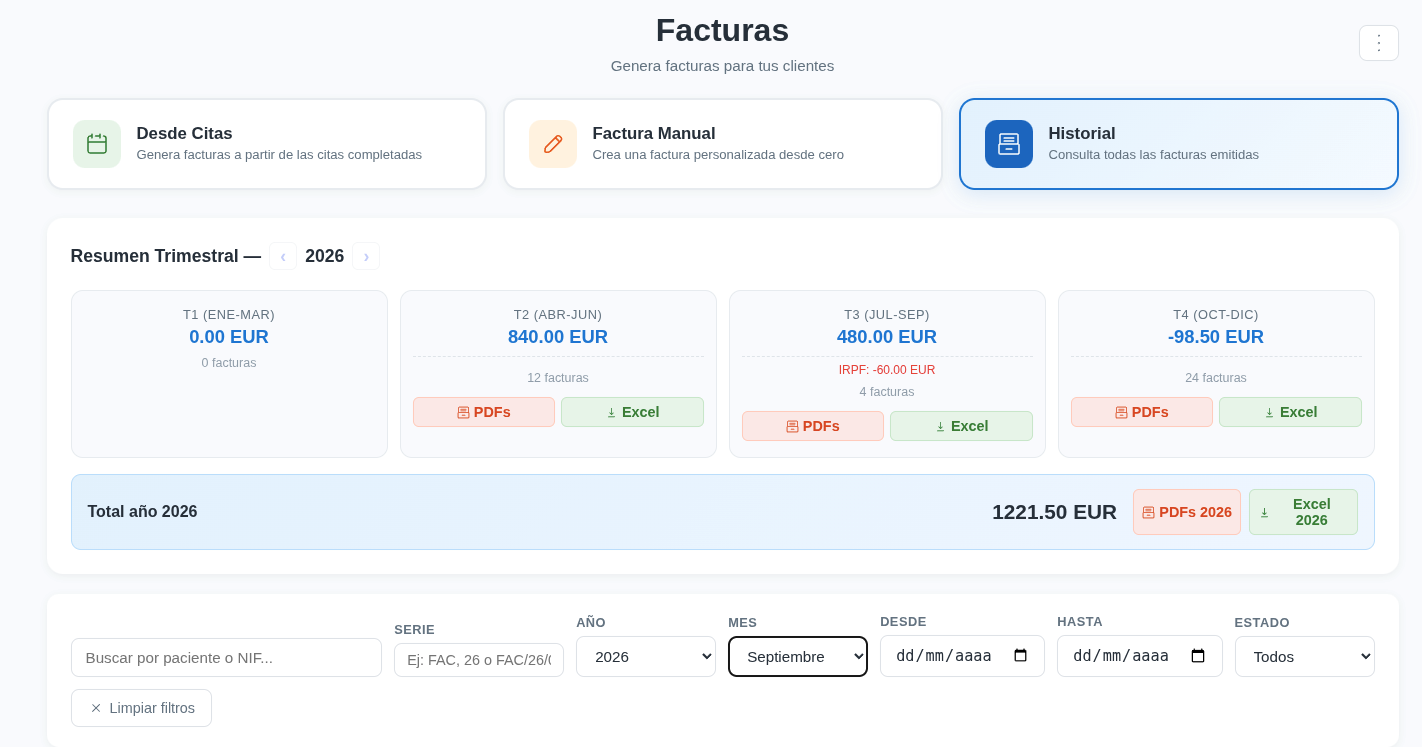
El bloque Resumen Trimestral muestra los cuatro trimestres del año, con cada uno su total en euros, el número de facturas y, si lo hay, el IRPF retenido. Usa las flechas ‹ › para cambiar de año.
- Cada trimestre tiene los botones PDFs y Excel, para descargar sus facturas emitidas.
- Debajo, Total año descarga todo el año con PDFs 2026 y Excel 2026.
Para tu gestoría
Descarga el Excel del trimestre para tus cuentas y los PDFs si te los piden en papel o por correo.
Filtra las facturas
Bajo el resumen tienes los filtros para encontrar lo que buscas:
- Buscar por paciente o NIF.
- Serie: por ejemplo FAC/26 o 26. Mira la guía Numera tus facturas: secuencias y series.
- Año y Mes, o un rango con Desde y Hasta.
- Estado: para ver solo las facturas en borrador, solo las emitidas o solo las rectificadas.
Pulsa Limpiar filtros para volver a ver todo.
Lee la lista de facturas
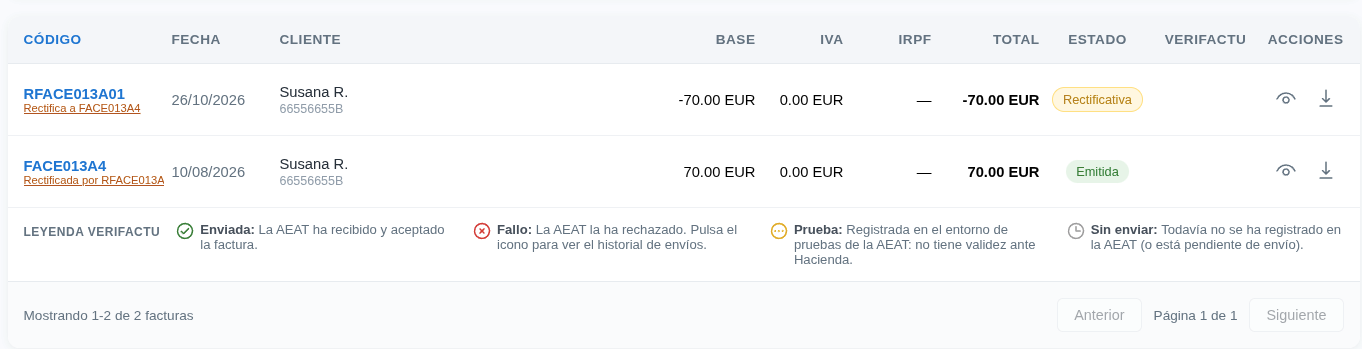
Cada fila muestra el código, la fecha, el cliente con su NIF, la base, el IVA, el IRPF, el total, el estado y el Verifactu. A la derecha tienes las acciones: ver, descargar y, si procede, rectificar.
- En una factura emitida aparece Rectificada por y el número de la rectificativa.
- En una rectificativa aparece Rectifica a y el número de la factura original.
Revisa el estado de Verifactu
Cuando tengas Verifactu activado, cada factura muestra en su columna Verifactu si la AEAT la ha registrado. Debajo de la tabla está la leyenda que explica cada estado:
- Enviada: la AEAT ha recibido y aceptado la factura.
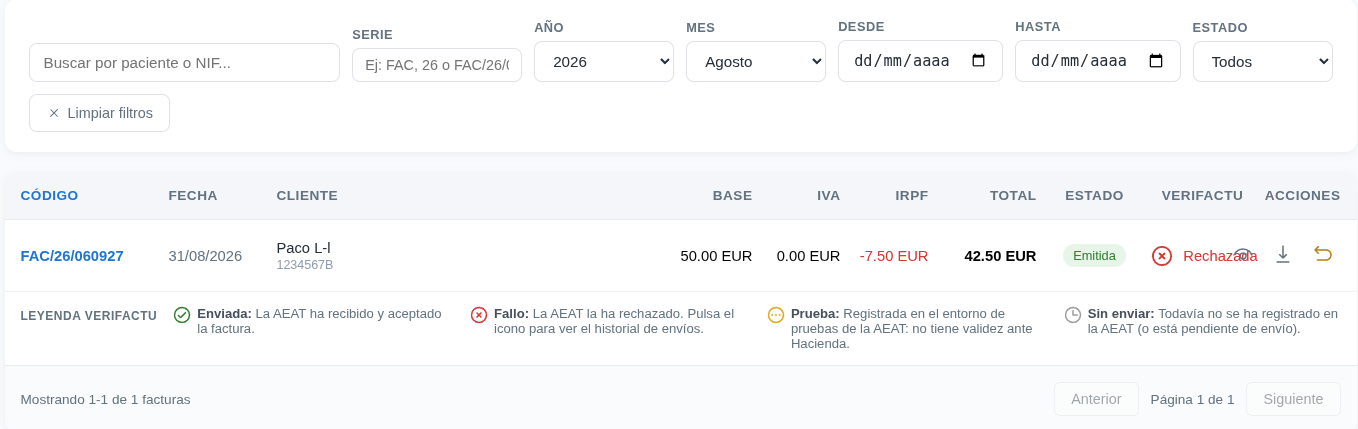
- Fallo: la AEAT la ha rechazado. Pulsa el icono para ver el historial de envíos.
- Prueba: registrada en el entorno de pruebas de la AEAT. No tiene validez ante Hacienda.
- Sin enviar: todavía no se ha registrado en la AEAT, o está pendiente de envío.
Si una factura está rechazada
Pulsa la X roja de la fila. Verás el motivo por el que la AEAT ha rechazado la factura y lo que tienes que hacer para poder enviarla de nuevo. Corrige el dato indicado y vuelve a intentarlo.
Dónde no aparece el estado
Los borradores todavía no se han enviado a la AEAT, así que no tienen estado Verifactu. Solo lo tienen las facturas emitidas.