Si tienes muchas citas al mes, no hace falta facturarlas una a una. En Facturas → Desde Citas puedes seleccionar varias citas a la vez, generar sus borradores de una vez y convertirlos después en facturas definitivas.
En resumen
Facturar tiene dos pasos: primero generas borradores con las citas que marques (indicando fecha, serie, IVA, IRPF y, si procede, la nota de exención). Después emites la factura definitiva, de varios borradores a la vez o uno a uno con el tick de cada fila.
Elige el periodo y marca las citas
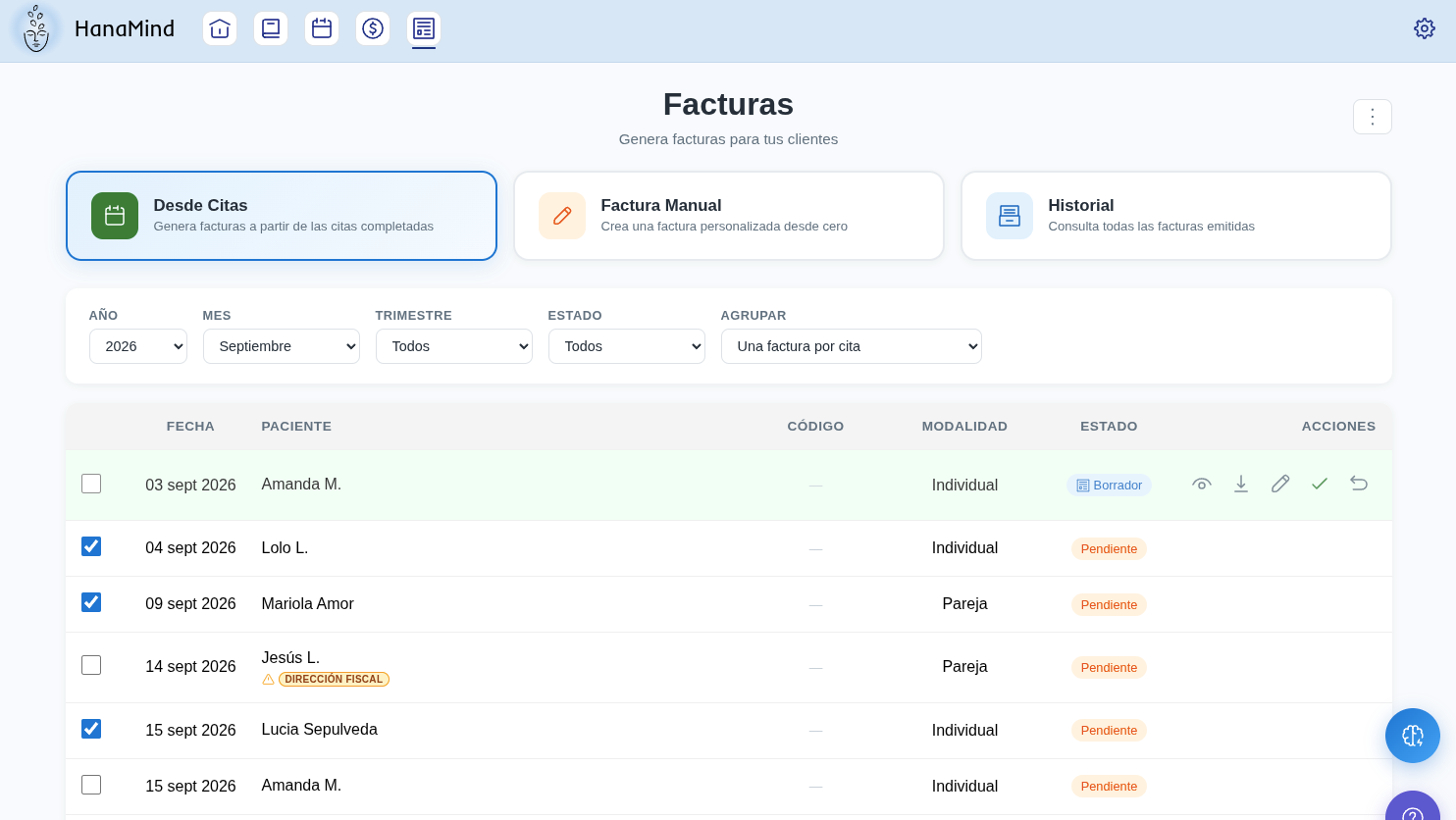
Entra en Facturas y, en Desde Citas, elige el año y el mes en los filtros. Marca las citas Pendientes que quieras facturar. Las que ya están en Borrador no se pueden volver a seleccionar.
Aviso DIRECCIÓN FISCAL
Si junto al nombre del paciente aparece el aviso DIRECCIÓN FISCAL, a su ficha le faltan datos para facturar, como el NIF o la dirección. Pulsa el aviso: te lleva a la ficha del paciente para completarlos. Mientras no estén, esa cita no entra en el lote.
Configura los datos de los borradores
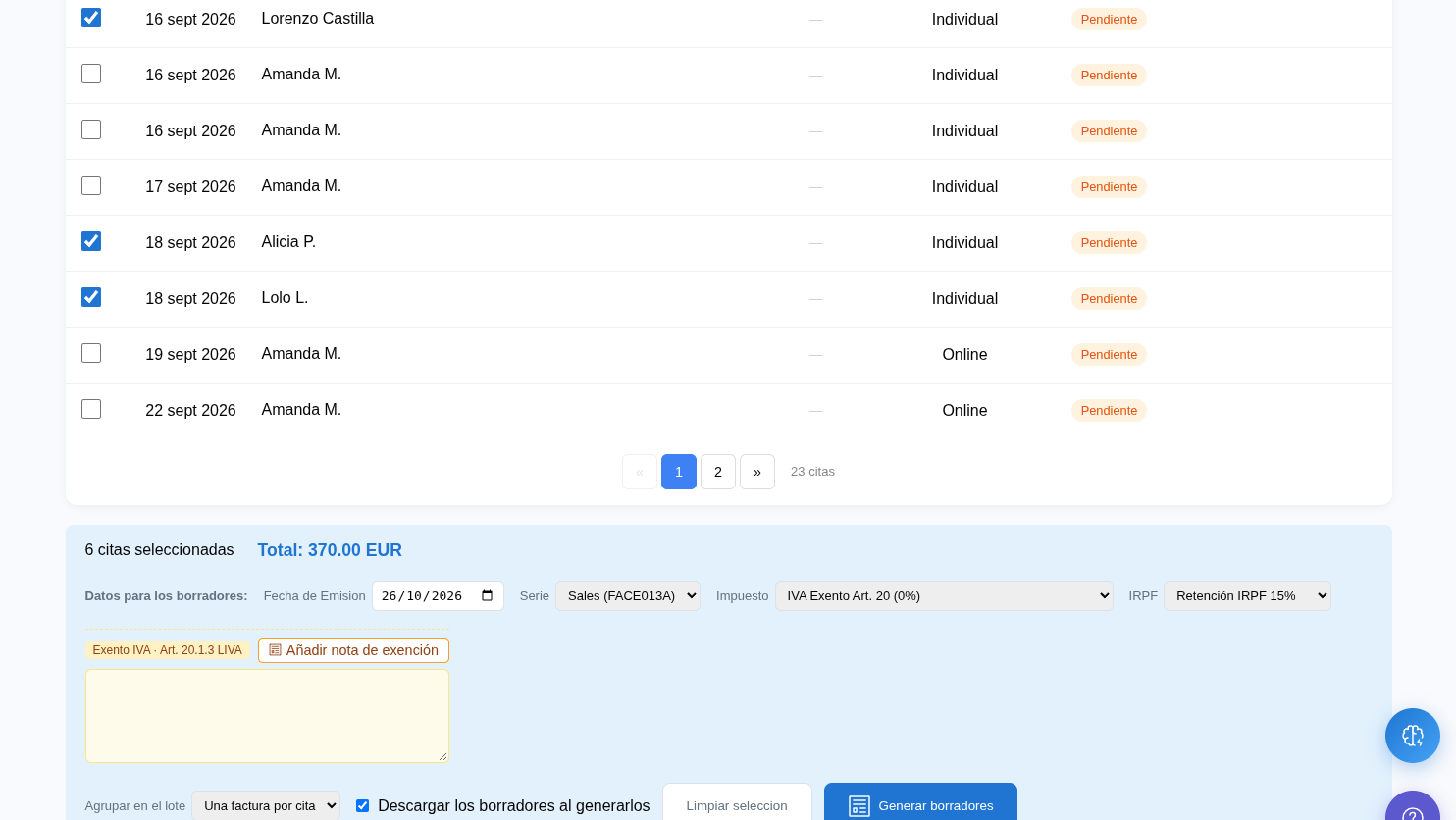
Al marcar citas aparece una barra azul abajo con el número de citas seleccionadas y el total. En Datos para los borradores indica:
- la fecha de emisión,
- la serie de facturación,
- el impuesto: el IVA que aplique. Si tu IVA es 0 %, elige IVA Exento y pulsa Añadir nota de exención para que la nota legal salga en todas las facturas,
- el IRPF: el porcentaje de retención que apliques, si lo aplicas.
Elige cómo agrupar y genera los borradores
En Agrupar en el lote elige cómo salen las facturas:
- Una factura por cita (por defecto): cada cita genera su propia factura.
- Por persona: las citas de un mismo paciente salen en una sola factura.
Si dejas marcada Descargar los borradores al generarlos, los PDF de borrador se descargan solos. Pulsa Generar borradores: las citas pasan a estado Borrador. Si te has equivocado de selección, Limpiar selección la vacía.
Emite la factura definitiva
Hay dos formas de convertir un borrador en factura definitiva:
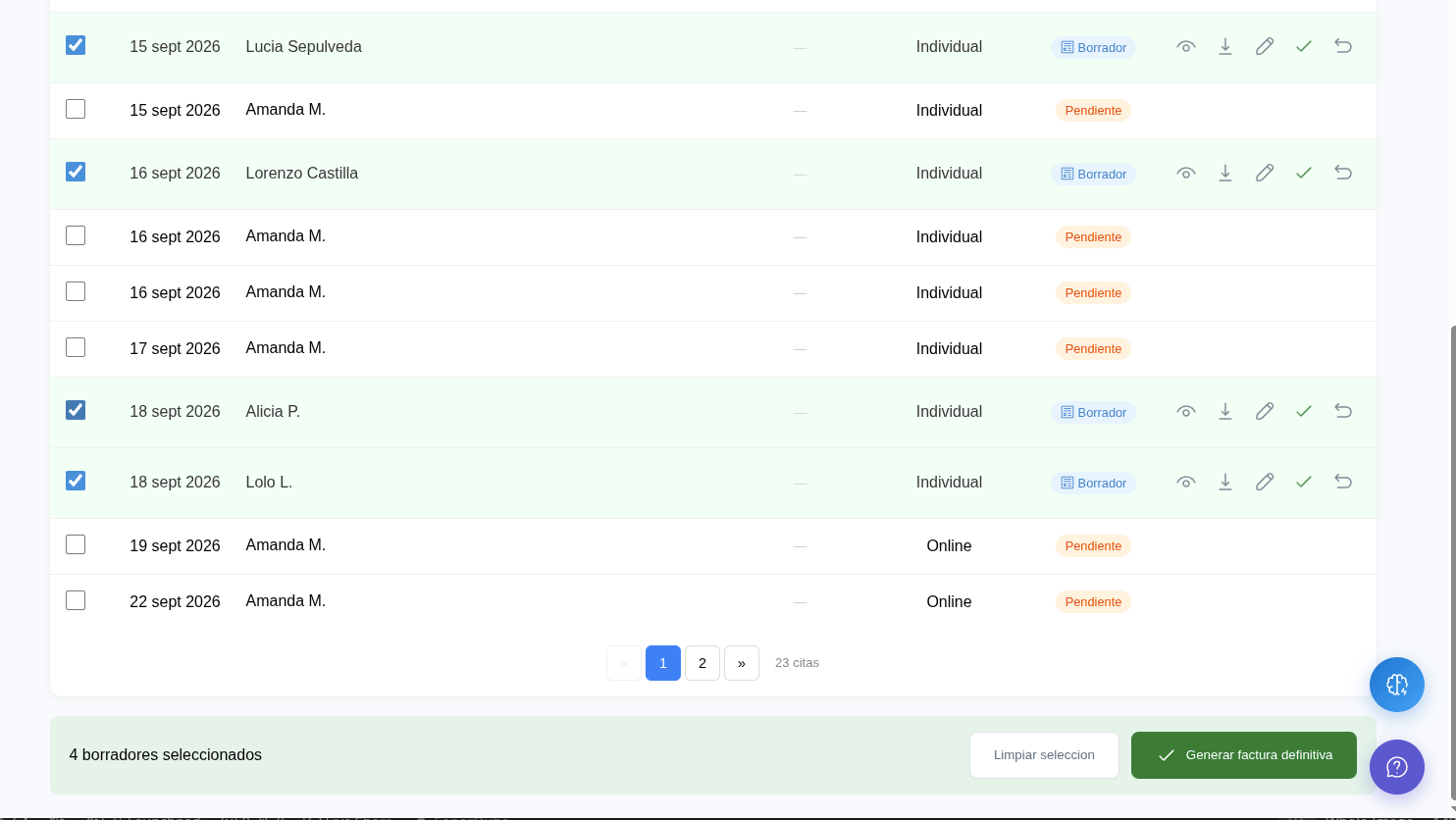
- De varios a la vez: marca los borradores y pulsa Generar factura definitiva en la barra verde (“N borradores seleccionados”).
- Uno a uno: en la fila del borrador, pulsa el tick ✓ que está a la derecha del lápiz. Solo se emite ese borrador.
Factura todas las citas de un paciente
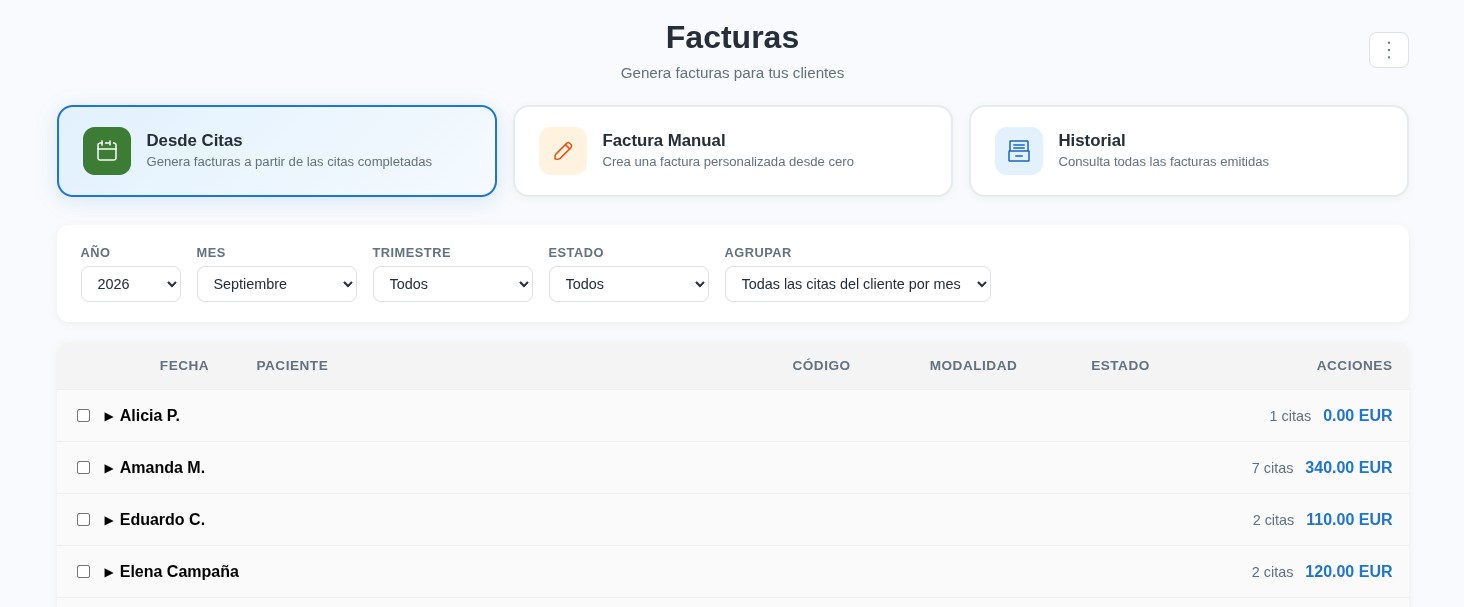
Si quieres una factura con todas las citas de una misma persona, cambia el filtro Agrupar a Todas las citas del cliente por mes. Cada fila es un paciente con su número de citas del mes y el total en euros.
- Marca la casilla del paciente para seleccionar todas sus citas de ese mes de una vez.
- Pulsa la flecha ► para desplegarlas y revisar las citas que incluye.
- Genera los borradores y emite la factura definitiva igual que en los pasos 3 y 4.
Consejo
Antes de facturar en lote, revisa que las fichas de tus pacientes tengan NIF, dirección y email. Así no te encuentras con avisos DIRECCIÓN FISCAL de última hora.