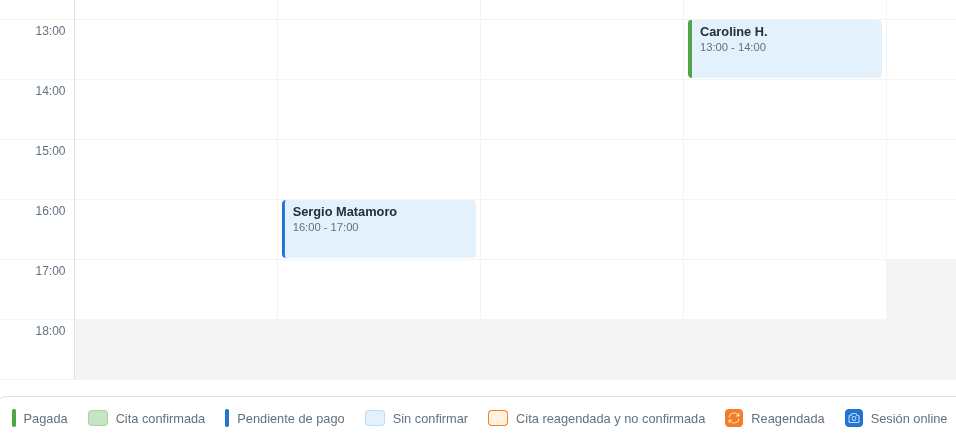
Si tu paciente todavía no ha pagado una cita, puedes pedirle el pago desde los detalles de la cita. Hay un botón de QR de pago que funciona si tienes Stripe activado.
En resumen
Abre los detalles de la cita y pulsa QR de pago. Si el paciente está en consulta, escanea el código con su móvil. Si no está, pulsa Enviar por correo o Copiar enlace y mándaselo por el medio que prefieras.
Abre los detalles de la cita
Entra en la agenda y abre la cita por la que quieres cobrar. Al final de los detalles verás el botón QR de pago.
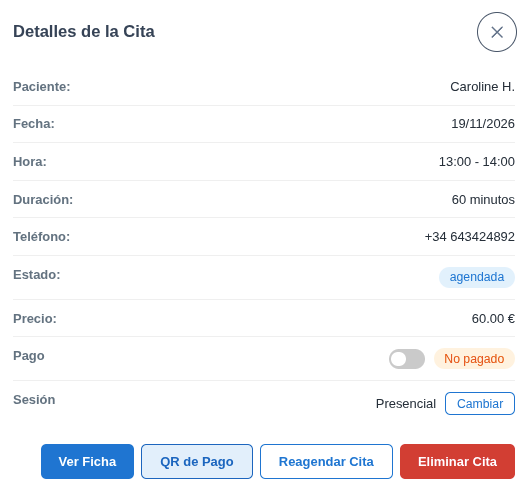
Si está en consulta: que escanee el QR
Pulsa QR de pago. Se abre la ventana Escanea para pagar: el paciente escanea el código con su móvil y paga por Stripe.
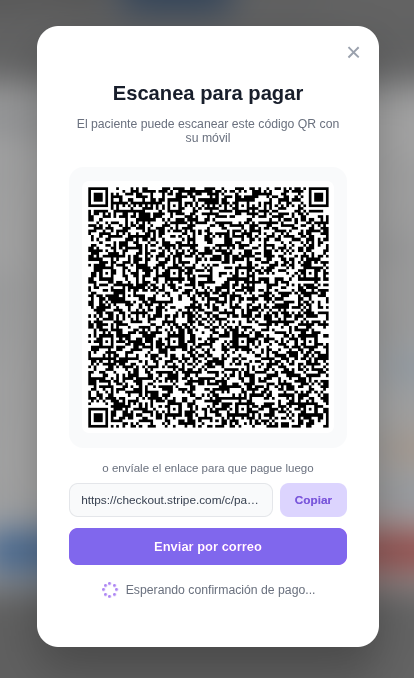
Si no está en consulta: envíale el cobro
Si el paciente no está en consulta, puedes cobrarle antes, durante o después de la sesión. Tienes dos opciones en la misma ventana:
- Enviar por correo: HanaMind le manda el enlace de pago a su email con un solo clic.
- Copiar: copias el enlace de pago y se lo envías por el medio que prefieras, como WhatsApp o SMS.
Si lo envías por correo, queda registrado en el panel de control, en Notificaciones de lunes a domingo → pestaña Facturación, como Aviso de pago. Cuando el paciente paga, desaparece el botón de pago de esa cita.
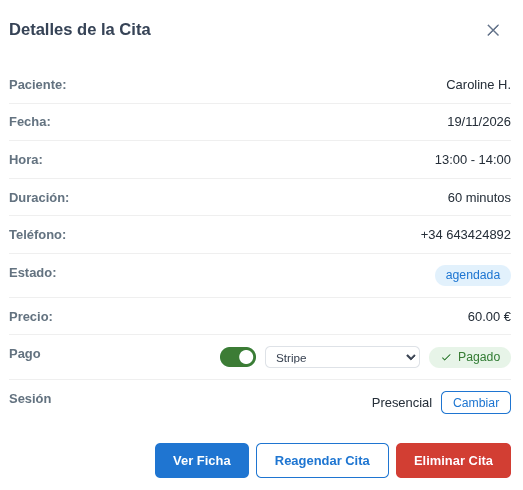
Mira que la cita está pagada
Una vez pagada, la cita aparece como pagada en sus detalles y también en Contabilidad. En la agenda, la barra de la cita se pone verde.
Recuerda: cómo se marca como pagada
Si el paciente paga por Stripe, la cita se marca pagada automáticamente. Si te paga de otra forma (por ejemplo, en efectivo o por Bizum), no se marca sola: márcala tú con el interruptor de Pago.
Leyenda de la agenda
Si tienes dudas sobre el color de una cita, mira la leyenda de la agenda: ahí aparece qué significa cada color, incluido Pagada.