El widget de reserva web es el formulario que pones en tu web para que tus pacientes cojan cita solos. Lo configuras una vez en el Panel Admin y después cada paciente reserva según lo que le hayas asignado: una sesión suelta o, si tiene uno, su bono.
En resumen
En el Panel Admin, entra en Widget de reserva web, enciende Activo, pon tu dominio, elige el tipo de cita y las modalidades con su precio, decide si se cobra al reservar y pulsa Guardar. Por último, copia el código y pégalo en tu web.
Entra en 'Widget de reserva web'
Baja en el Panel Admin hasta la sección Pacientes. Ahí está la tarjeta Widget de reserva web: púlsala.
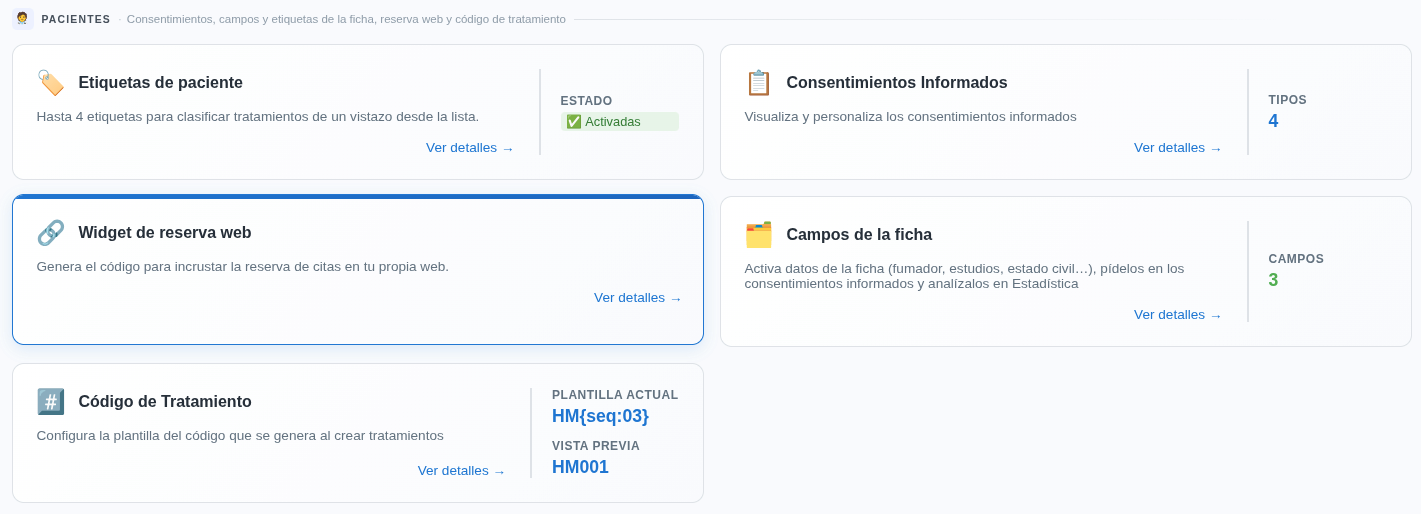
Actívalo, pon tu dominio y elige el tipo de cita
Enciende Activo y escribe el dominio de tu web. Solo ese dominio podrá incrustar el widget.
En Tipo de cita decide si ofreces Presencial, Online o Presencial u online. Si solo ofreces una, el paciente no tiene que elegir.
Si quieres que tus pacientes también te encuentren en hanamind.es, activa tu perfil público en Ajustes → Perfil público. Mostrar panel de perfil enseña tu foto, especialidad, biografía, ubicación y precio junto al calendario, y requiere ese perfil público.
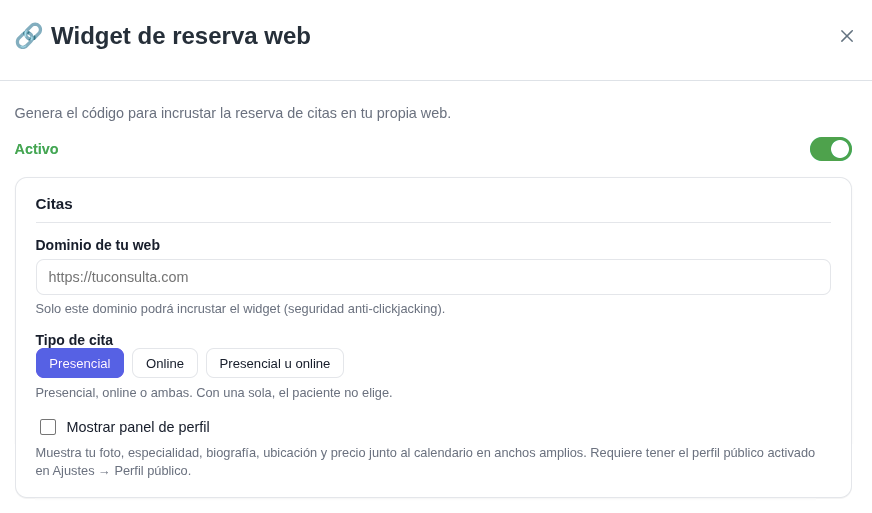
Elige las modalidades y sus precios
En Tratamientos y precios marca las modalidades que quieres que vean los pacientes. Cada una se muestra con el precio que le pusiste en tu catálogo.
Los pacientes que no tienen ficha contigo, o que quieren otro tratamiento, ven estas opciones con su precio.
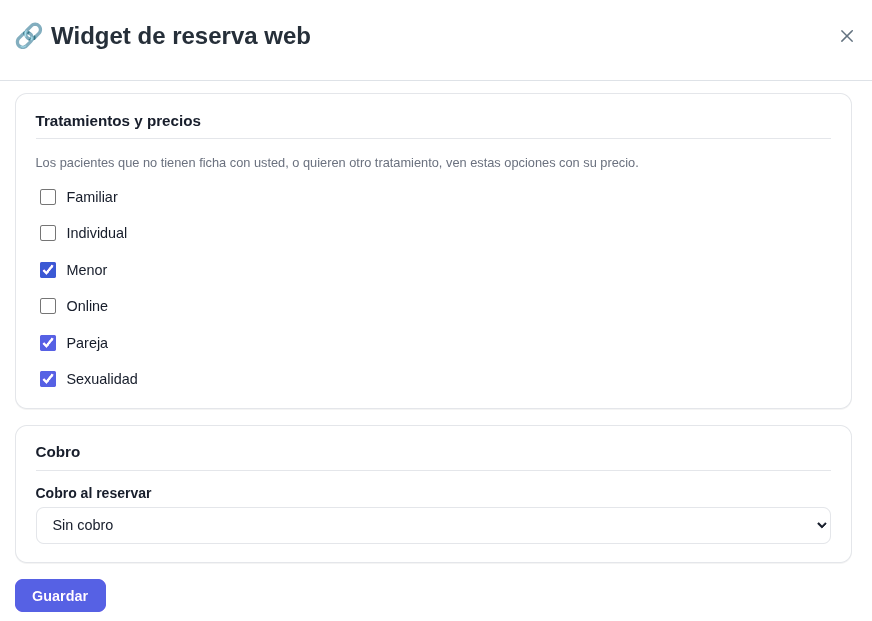
Decide si se cobra al reservar
En Cobro al reservar eliges si el paciente paga al reservar o no. Con Sin cobro, reserva sin pagar. Si quieres que pague todo antes de que le reserven, elige la opción de cobro completo.
Para cobrar al reservar tienes que tener Stripe activado. Sin Stripe no puedes cobrar desde el widget.
Guarda antes de salir
Pulsa Guardar. Si no guardas, no se guarda nada de lo que has configurado: ni las modalidades, ni el cobro, ni el tipo de cita.
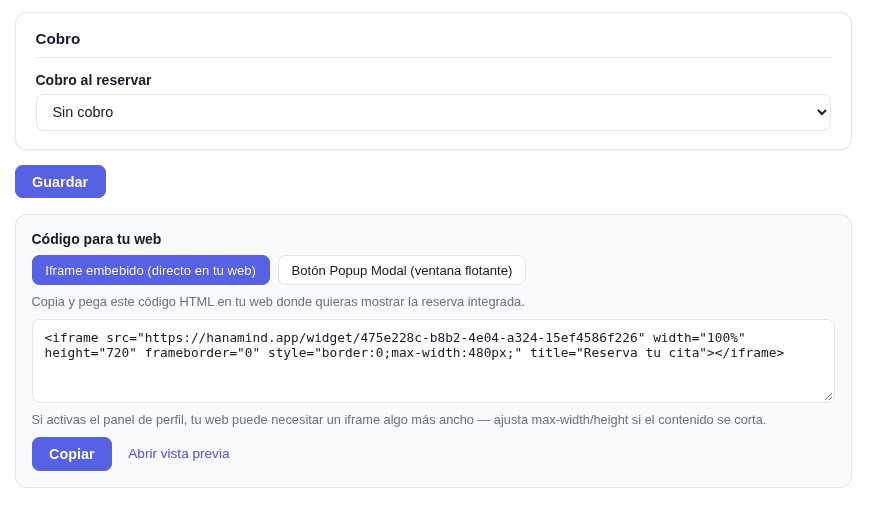
Copia el código y pégalo en tu web
En Código para tu web elige el formato: Iframe embebido (se ve directamente en tu página) o Botón Popup Modal (se abre en una ventana flotante). Pulsa Copiar y pega el código donde quieras que aparezca, por ejemplo en tu página de contacto. Con Abrir vista previa puedes comprobar cómo queda antes.
Si activas el panel de perfil, tu web puede necesitar un iframe más ancho: ajusta el tamaño si el contenido se corta.
Así reservan cita tus pacientes
Cuando el paciente entra en tu web y pulsa para reservar, ve las modalidades que has marcado con su precio. Si no tiene bono asignado, reserva una sesión suelta al precio de tu catálogo. Si le has asignado un bono, la cita queda cubierta por él, y cada cita descuenta una sesión hasta que se agota.
En cuanto reserva, la cita se añade sola a tu agenda con los datos del paciente.
Tú decides quién usa bono
El widget no da bonos por su cuenta. Solo usa un bono el paciente al que tú se lo has asignado, desde la ficha o desde la agenda. Si no quieres que un paciente use bonos, simplemente no se lo asignes.
Tú y tu paciente recibís un correo
Cuando el paciente reserva por este medio, tanto tú como tu paciente recibís un correo: a ti te avisa de que te han reservado una cita, y a él le avisa de que su cita se ha reservado con éxito.
Cuidado con los pagos a medias
Si el paciente empieza a pagar con Stripe y no lo completa (se sale de la página o la deja abierta sin terminar), Stripe guarda ese hueco durante media hora por si retoma el pago para reservar la cita. Durante esos 30 minutos, el hueco no aparece disponible en el calendario, aunque el pago no se haya terminado de forma satisfactoria.