Cuando le has ofrecido un bono, tu paciente reserva casi igual que una sesión suelta, pero ve el bono en todas las pantallas. Esta guía sigue el camino que hace desde el enlace de reserva. Si reserva desde el widget de tu web, es el mismo recorrido.
En resumen
El paciente ve el bono que le ofreces en todas las pantallas. Elige el tipo de sesión, el día y la hora, acepta la política de privacidad y confirma. La política de privacidad se acepta siempre, sea con bono o con sesión suelta.
Ve el bono que le ofreces
Cuando abre el enlace, la pantalla le muestra el bono en Cómo adquiere esta sesión: «Tu psicóloga te ofrece el bono» y el nombre del bono, con sus sesiones. Justo debajo le dice si tiene que pagar algo para reservar.
Arriba también ve el modo de pago. Si es Sin cargo, no paga nada al reservar. Si es Precio completo, tendrá que pagar el bono antes de que la cita se agende.
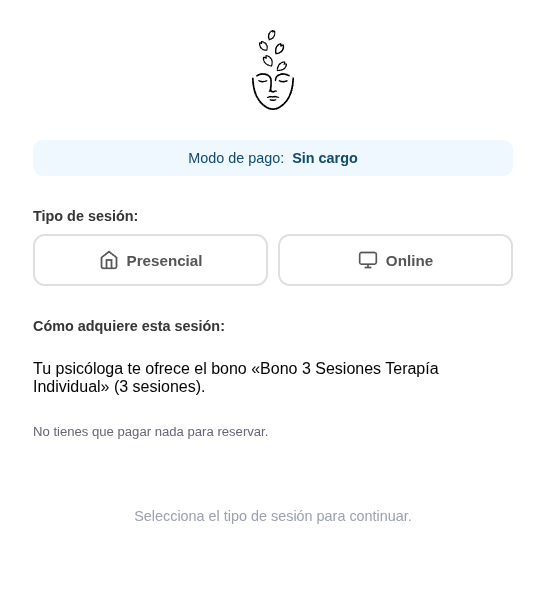
Elige el tipo de sesión
Elige Presencial u Online, igual que con una sesión suelta.
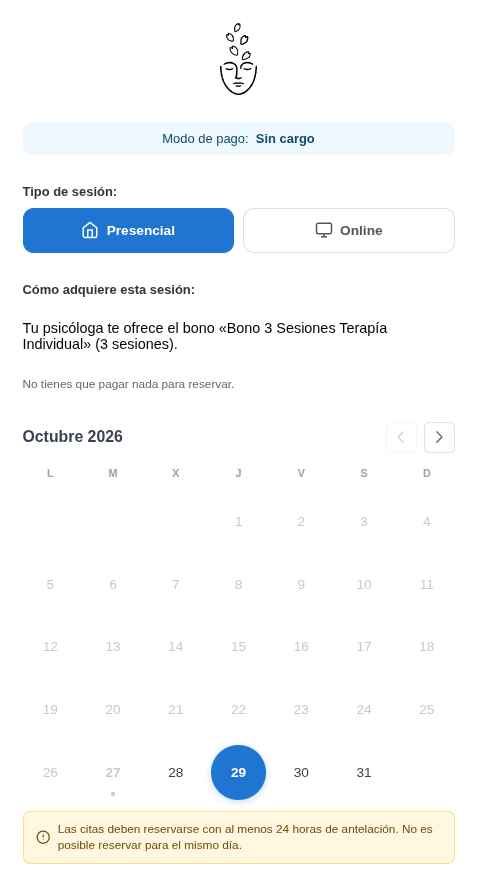
Elige el día y después la hora
En el calendario, el paciente elige el día. Las citas deben reservarse con al menos 24 horas de antelación, y el mismo día no se puede reservar.
Cuando elige el día, aparecen debajo los horarios disponibles para ese día, y elige la hora. El bono sigue apareciendo arriba durante todo el proceso.
Acepta la política de privacidad
Antes de confirmar, tiene que marcar la casilla Acepto que mis datos, incluidos los de salud, se traten para gestionar mi cita, según la política de privacidad. Sin esa casilla, no puede confirmar la reserva. Esto pasa igual con bono que con sesión suelta.
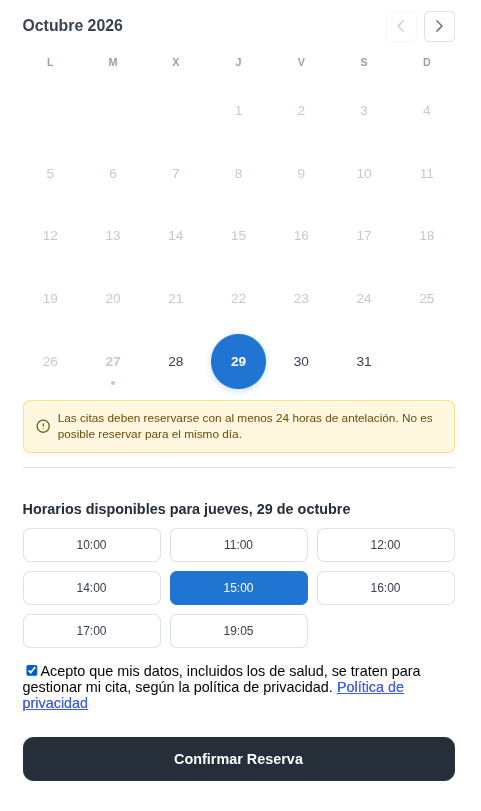
Pulsa Confirmar Reserva
Al confirmar, la cita se agenda. Si el modo de pago es Sin cargo, queda reservada al instante. Si es Precio completo, primero paga y la cita se agenda cuando el pago está hecho.
Qué ve el paciente al final, y qué correos recibe cada uno, lo explicamos en la guía Qué ve y qué recibe cada uno al reservar.
Cuidado con los pagos a medias
Si el paciente empieza a pagar con Stripe y no lo completa (se sale de la página o la deja abierta sin terminar), Stripe guarda ese hueco durante media hora por si retoma el pago para reservar la cita. Durante esos 30 minutos, el hueco no aparece disponible en el calendario, aunque el pago no se haya terminado de forma satisfactoria.
Tú y tu paciente recibís un correo
Cuando el paciente reserva por este medio, tanto tú como tu paciente recibís un correo: a ti te avisa de que te han reservado una cita, y a él le avisa de que su cita se ha reservado con éxito.
Cuándo deja de funcionar un enlace
Si el enlace es de un bono, se invalida cuando se acaba el bono: el paciente ya no puede usarlo para reservar cita. Para seguir, asígnale otro bono y mándale un enlace nuevo.
Si el enlace es de una sesión suelta, no se invalida solo: sigue funcionando hasta que pulses Regenerar enlace.