Cuando tienes bonos activos, tú decides qué bono recibe cada paciente. Nadie se asigna uno por su cuenta: solo tiene bono el que tú le asignas. Hay dos formas de hacerlo: desde el enlace de reserva de la ficha del paciente, o desde la agenda al reservar una cita. Una tercera, desde el widget de tu web, la explicaremos en su sección.
En resumen
Si no asignas ningún bono, el paciente solo puede reservar sesiones sueltas al precio de tu modalidad y de tu catálogo. Para darle un bono, asígnalo desde la ficha (en el enlace de reserva) o desde la agenda. Después, cada sesión con bono descuenta una del bono hasta que se agota.
Sin bono, el paciente reserva sesiones sueltas
Abre la ficha del paciente y busca el bloque Enlace de reserva. Si no tiene bono asignado, aparece Bono a ofrecer: Ninguno (sesión suelta). En ese caso, el paciente solo verá sesiones sueltas con el precio de tu modalidad y de tu catálogo.

Elige el bono que le ofreces
En Bono a ofrecer aparecen tus bonos activos, con su número de sesiones y su precio. Elige el que quieras darle. El paciente solo verá ese bono.

Decide si paga el bono y si lleva PIN
Con el bono elegido, tienes dos opciones más:
- Modo de pago: con Precio completo, el paciente paga el bono entero al reservar la primera cita; las siguientes ya no las paga. Con Sin cargo, no paga el bono al reservar.
- Requiere PIN de acceso: si lo marcas, el paciente crea un PIN de 4 dígitos la primera vez que entra en el enlace.

Envíale el enlace
Pulsa Enviar por correo o Copiar enlace y mándaselo al paciente. Si cambias el bono o el modo de pago, vuelve a enviar el enlace para que lo vea actualizado.
Revisa el bono en la ficha
Cuando el paciente empieza a usar el bono, aparece en la ficha el bloque Bonos de sesiones. Cada bono muestra:
- Su estado: activo mientras le quedan sesiones, o agotado cuando ya no le quedan.
- Si está Pagado y con qué método (por ejemplo, Tarjeta o Bizum).
- Las sesiones restantes, la fecha de caducidad y su precio, con el botón Facturar.


O asígnalo desde la agenda
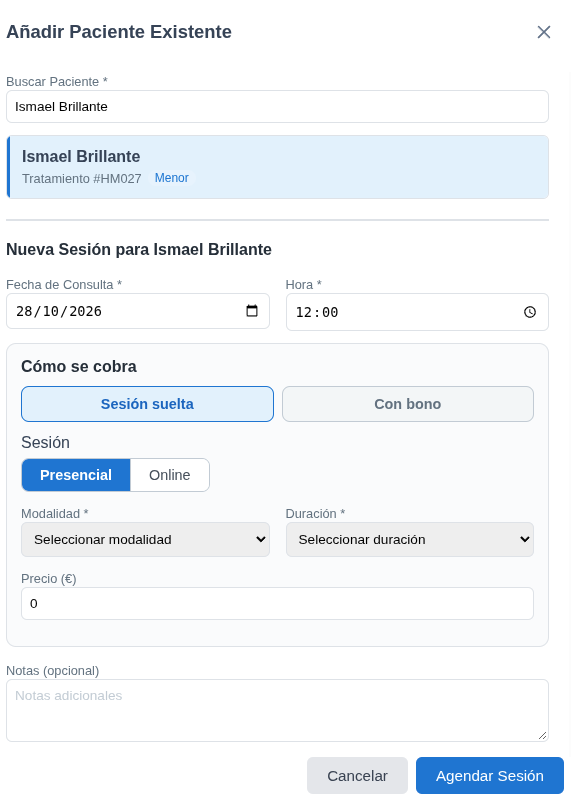
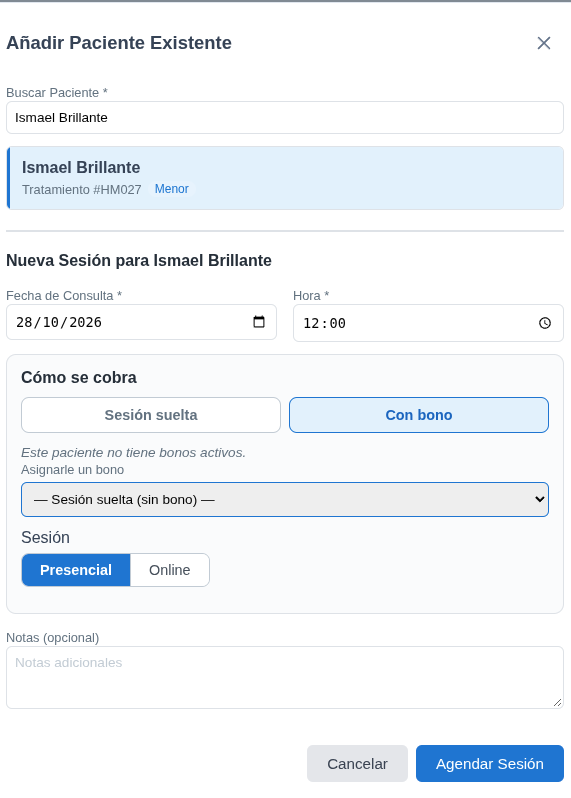
Al reservar una cita, en Cómo se cobra elige Sesión suelta o Con bono. Si el paciente no tiene bonos activos, lo verás indicado; si ya tiene alguno, lo puedes elegir en el desplegable Asignarle un bono.
Asigna el bono y agenda la sesión
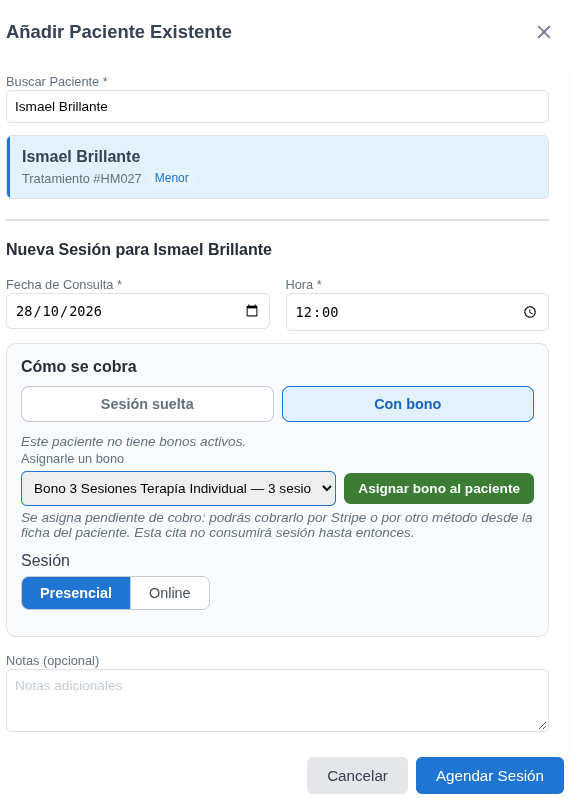
Elige el bono y pulsa Asignar bono al paciente. El bono queda pendiente de cobro: puedes cobrarlo por Stripe o por otro método desde la ficha del paciente. Mientras no esté cobrado, la cita no consume ninguna sesión.
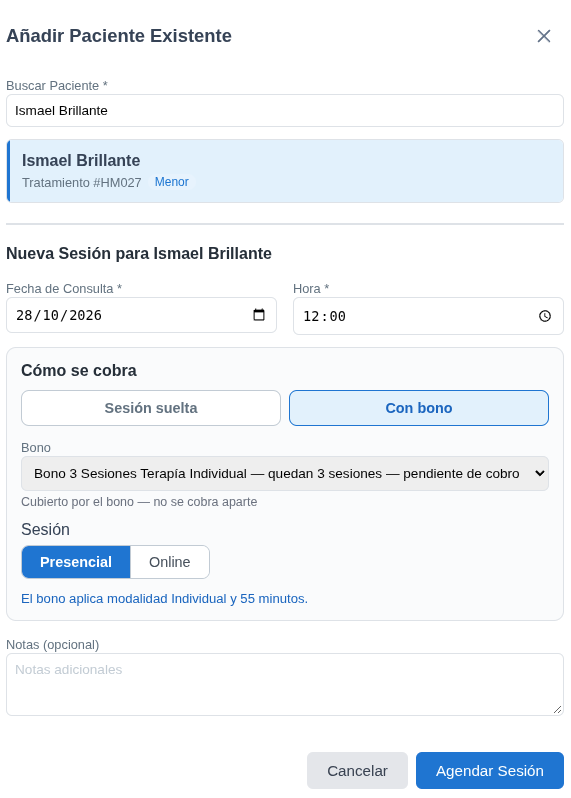
Una vez asignado, el bono aparece en el desplegable como Cubierto por el bono — no se cobra aparte. Pulsa Agendar Sesión.
Cada sesión descuenta una del bono
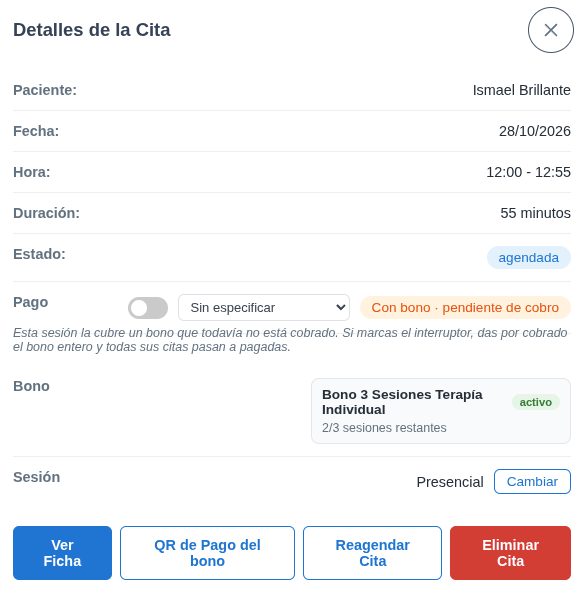
Hasta que el bono se agote, cada cita con bono descuenta una sesión. En los detalles de la cita ves el estado del pago y el bono con sus sesiones restantes, por ejemplo 2/3 sesiones restantes.
Si marcas el interruptor de Pago, das por cobrado el bono entero y todas sus citas pasan a pagadas.
Cuando se agote, vuelve a asignarlo
Cuando el bono pase a agotado, asígnale el bono de nuevo desde la ficha o desde la agenda y mándale otra vez el enlace. Así cada asignación es una decisión tuya: si cambias de precio o de bono, o no quieres que un paciente use bonos, simplemente no le asignas ninguno. Al agotarse el bono, el enlace anterior deja de funcionar.
Tú decides cada asignación
Los bonos no se activan solos para el paciente. Solo recibe bono el que tú le asignas, cuando quieras y con el precio que elijas.
Tú y tu paciente recibís un correo
Cuando el paciente reserva por este medio, tanto tú como tu paciente recibís un correo: a ti te avisa de que te han reservado una cita, y a él le avisa de que su cita se ha reservado con éxito.
Cuándo deja de funcionar un enlace
Si el enlace es de un bono, se invalida cuando se acaba el bono: el paciente ya no puede usarlo para reservar cita. Para seguir, asígnale otro bono y mándale un enlace nuevo.
Si el enlace es de una sesión suelta, no se invalida solo: sigue funcionando hasta que pulses Regenerar enlace.
Cuidado con los pagos a medias
Si el paciente empieza a pagar con Stripe y no lo completa (se sale de la página o la deja abierta sin terminar), Stripe guarda ese hueco durante media hora por si retoma el pago para reservar la cita. Durante esos 30 minutos, el hueco no aparece disponible en el calendario, aunque el pago no se haya terminado de forma satisfactoria.